
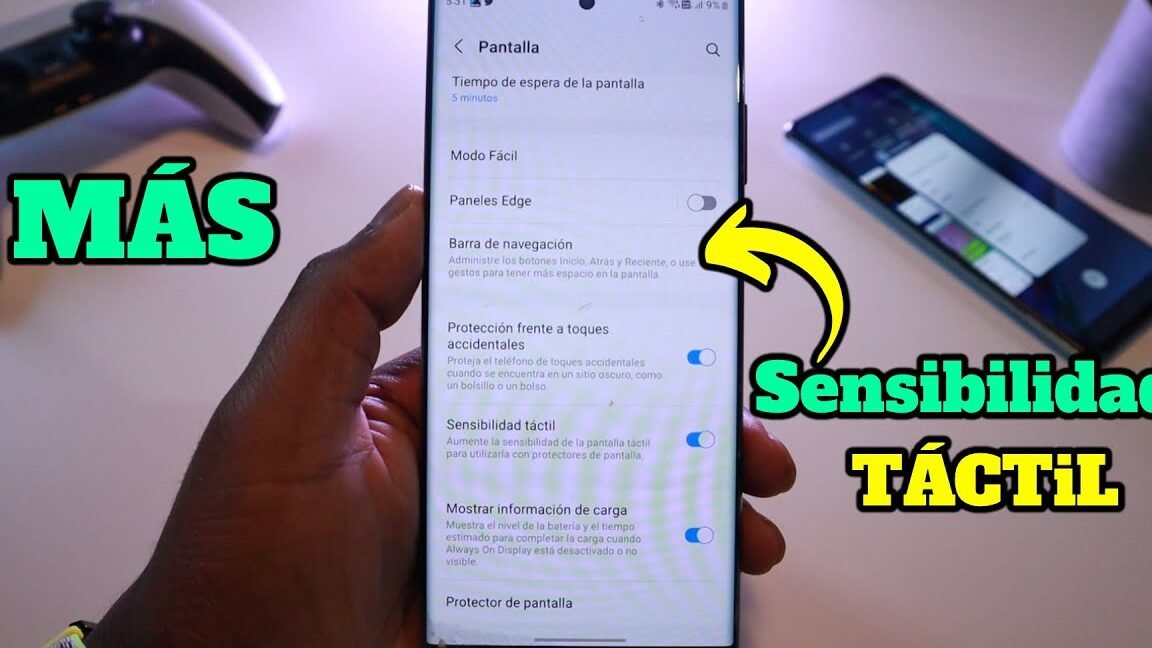
En el competitivo mundo de Free Fire, cada detalle cuenta para lograr la victoria, y una pantalla bien ajustada puede marcar la diferencia. Si has notado retrasos en los controles o falta de precisión al disparar, es momento de aprender cómo calibrar la pantalla de tu celular para mejorar el tacto en Free Fire. Este proceso optimiza la sensibilidad y respuesta táctil, garantizando movimientos más fluidos y reacciones más rápidas durante las partidas. A continuación, te explicaremos paso a paso los ajustes necesarios para maximizar tu rendimiento en el juego y dominar cada enfrentamiento con mayor precisión.
Cómo calibrar la pantalla de tu celular para mejorar el tacto en Free Fire
Calibrar la pantalla de tu dispositivo móvil es esencial para optimizar la experiencia de juego en Free Fire, especialmente si buscas mayor precisión en los controles táctiles. A continuación, te explicamos en detalle los pasos y configuraciones necesarias para lograr una respuesta más fluida y precisa durante tus partidas.
1. ¿Por qué es importante calibrar la pantalla para Free Fire?
La calibración de pantalla asegura que los toques y gestos respondan con la mayor exactitud posible. En Free Fire, donde cada milisegundo cuenta, una pantalla mal calibrada puede ocasionar errores en los movimientos o disparos, afectando tu rendimiento en el juego.
 Sensibilidad General vs Mira de Punto Rojo: Cómo ajustarlas
2. Pasos básicos para calibrar la pantalla en Android e iOS
Para calibrar la pantalla de tu celular, sigue estos pasos según tu sistema operativo: – Android: Ve a Ajustes > Sistema > Opciones de desarrollador > Calibración de pantalla táctil. – iOS: Apple no ofrece una opción nativa, pero puedes reiniciar el dispositivo o usar herramientas de terceros.
3. Uso de aplicaciones de calibración de pantalla
Aplicaciones como Touch Screen Calibration o Touch Repair pueden ayudarte a mejorar el tacto en Free Fire. Estas herramientas realizan pruebas y ajustes automáticos para corregir fallos en la sensibilidad táctil.
4. Ajustar la sensibilidad dentro de Free Fire
Además de la calibración externa, configura la sensibilidad táctil dentro del juego: 1. Abre Free Fire. 2. Ve a Configuración > Sensibilidad. 3. Ajusta los valores según tu estilo de juego.
Sensibilidad General vs Mira de Punto Rojo: Cómo ajustarlas Mejor configuración para Samsung A10, A20, A30 y A50
5. Solución de problemas comunes en la calibración
Si notas que la pantalla sigue sin responder adecuadamente, prueba: – Limpiar la superficie de la pantalla. – Reiniciar el dispositivo. – Verificar si hay actualizaciones del sistema.
| Problema | Solución |
| Toques no registrados | Calibrar pantalla o reiniciar el celular |
| Retraso en la respuesta | Ajustar sensibilidad en Free Fire |
| Errores en gestos multitáctiles | Usar una app de calibración externa |
Preguntas Frecuentes
¿Por qué es necesario calibrar la pantalla del celular para Free Fire?
Calibrar la pantalla de tu celular es esencial para mejorar la precisión y respuesta táctil en Free Fire, ya que ajusta la sensibilidad al toque y elimina posibles retrasos, optimizando tu rendimiento durante partidas intensas.
¿Cómo puedo calibrar la pantalla para una mejor sensibilidad táctil?
Dirígete a los ajustes del sistema de tu dispositivo, busca la opción de calibración de pantalla y sigue las instrucciones en pantalla, o utiliza aplicaciones especializadas para ajustar la sensibilidad según tus preferencias en el juego.
¿Qué ajustes del juego debo revisar después de calibrar la pantalla?
Una vez calibrada la pantalla, verifica en los controles de Free Fire la configuración de sensibilidad táctil y personaliza los botones según tu comodidad, asegurando movimientos más fluidos y precisos durante el juego.
¿La calibración de pantalla mejora el rendimiento en todos los dispositivos?
Aunque la calibración puede optimizar la respuesta táctil, su eficacia varía según el modelo y estado del dispositivo. Dispositivos con pantallas dañadas o hardware obsoleto podrían no experimentar mejoras significativas.