

Optimizar el rendimiento de tu dispositivo móvil es clave para aprovechar al máximo sus capacidades. En este artículo, exploraremos la mejor configuración para Samsung A10, A20, A30 y A50, adaptada a las necesidades de cada modelo. Desde ajustes de pantalla y batería hasta la optimización de memoria y almacenamiento, te guiaremos paso a paso para lograr un equilibrio entre rendimiento y eficiencia. Descubre cómo personalizar tu Samsung para disfrutar de una experiencia fluida, prolongar la vida útil de la batería y mantener tu dispositivo funcionando como nuevo. La mejor configuración para Samsung A10, A20, A30 y A50 está al alcance de tus manos.
Mejor configuración para Samsung A10, A20, A30 y A50: optimiza tu dispositivo
Detallamos a continuación las configuraciones clave para maximizar el rendimiento, duración de batería y experiencia de usuario en los modelos Samsung A10, A20, A30 y A50. Estas recomendaciones están basadas en el sistema operativo Android y las funciones nativas de One UI.
1. Optimización del rendimiento y velocidad
Para garantizar la Mejor configuración para Samsung A10, A20, A30 y A50 en cuanto a velocidad, sigue estos pasos: activa el Modo Rendimiento en Ajustes > Cuidado del dispositivo > Batería. Desinstala aplicaciones no utilizadas y limita animaciones en Opciones de desarrollador (activando Escala de animación a 0.5x). Usa la herramienta de Optimización de memoria semanalmente para liberar RAM.
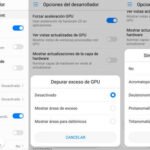 Ajustes de desarrollador en Android para aumentar la fluidez del juego
| Función | Ruta en Ajustes | Recomendación |
|---|---|---|
| Modo Rendimiento | Cuidado del dispositivo > Batería | Activar para juegos/tareas exigentes |
| Optimizar RAM | Cuidado del dispositivo > Memoria | Ejecutar semanalmente |
2. Configuración avanzada de batería
Extiende la autonomía con: Modo Ahorro de energía (Ajustes > Cuidado del dispositivo > Batería), ajustando al nivel medio. Limita el uso en segundo plano de apps como Facebook o Instagram. Activa Oscuro siempre en Pantalla para AMOLED en A30/A50, reduciendo hasta un 15% el consumo.
3. Personalización de pantalla y visuales
En Mejor configuración para Samsung A10, A20, A30 y A50, ajusta: Resolución HD+ (Ajustes > Pantalla) para equilibrar calidad/rendimiento. Regula el Filtro de luz azul según horarios y selecciona Modo Natural en Calibración de pantalla para colores precisos.
4. Seguridad y permisos de aplicaciones
Protege tu dispositivo activando: Biometría (A30/A50) en Ajustes > Biometría y seguridad. Revisa Permisos por app (Ajustes > Aplicaciones > Icono ⓘ). Configura Protección contra malware con análisis automáticos en Cuidado del dispositivo > Seguridad del dispositivo.
Ajustes de desarrollador en Android para aumentar la fluidez del juego Cómo usar el giroscopio en Free Fire para controlar el retroceso
5. Ajustes de almacenamiento y mantenimiento
Para evitar saturación: usa Almacenamiento inteligente (Ajustes > Almacenamiento > Limpieza) que borra caché automáticamente. Habilita Optimización automática diaria en Cuidado del dispositivo > Memoria. En modelos con expandible, formatéea la SD como almacenamiento interno (opción Adoptable Storage).
Preguntas Frecuentes
¿Cómo optimizar el rendimiento del Samsung A10?
Para optimizar el rendimiento del Samsung A10, asegúrate de limpiar la memoria RAM regularmente, desactivar animaciones innecesarias en Opciones de Desarrollador y mantener las aplicaciones en segundo plano al mínimo. Además, actualiza siempre el sistema operativo a la última versión disponible.
¿Qué ajustes mejorarían la duración de la batería en el Samsung A20?
Para aumentar la duración de la batería en el Samsung A20, activa el modo de ahorro de energía, reduce el brillo de pantalla, desactiva funciones como GPS y Bluetooth cuando no se usen, y configura que las aplicaciones pesadas se cierren automáticamente en segundo plano.
¿Cuál es la mejor configuración de pantalla para el Samsung A30?
En el Samsung A30, se recomienda usar el modo de visualización Vívido para colores más intensos, ajustar la resolución a FHD+ y habilitar el filtro de luz azul en horarios nocturnos. También es útil desactivar el Always On Display si no es necesario para ahorrar batería.
¿Cómo configurar la cámara del Samsung A50 para mejores fotos?
Para lograr fotos de alta calidad con el Samsung A50, usa el modo Pro para ajustar manualmente ISO y velocidad de obturación, activa el HDR en condiciones de luz variable y mantén limpio el lente de la cámara. También es útil explorar los filtros y escenas predefinidos para diferentes situaciones.