
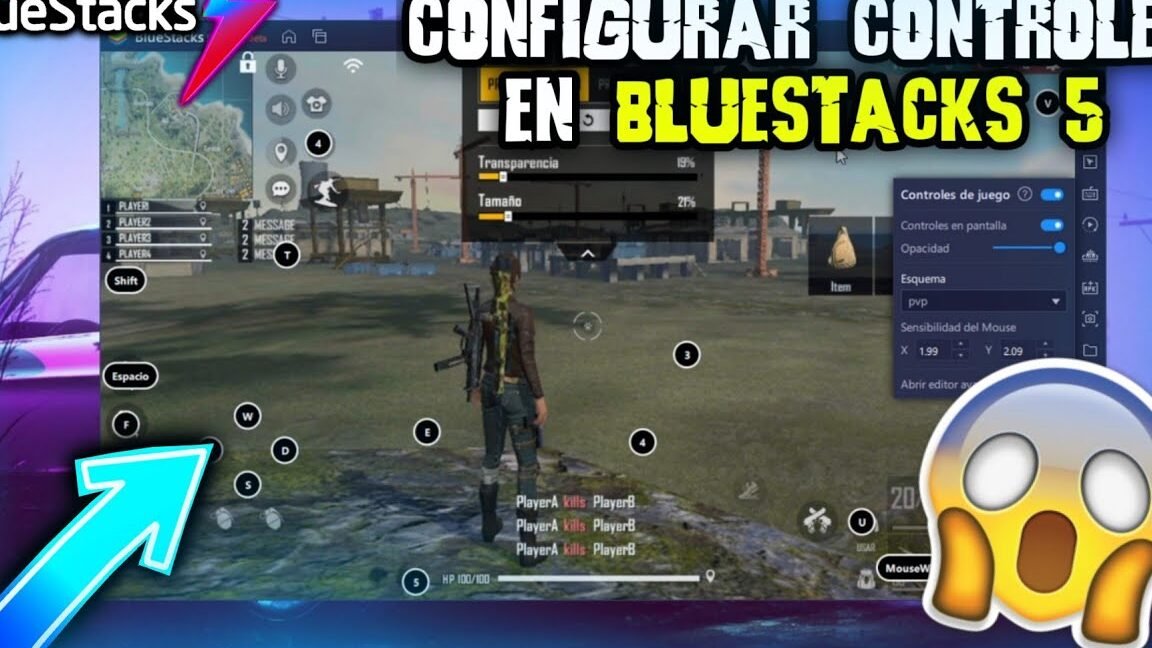
El rendimiento al jugar Free Fire en PC puede mejorar significativamente con la . Este emulador permite disfrutar de una experiencia fluida y sin interrupciones, siempre que se optimicen correctamente sus ajustes. Desde la asignación de recursos del sistema hasta la selección del motor gráfico adecuado, cada detalle influye en el desempeño del juego. En este artículo, exploraremos los pasos clave para configurar BlueStacks y eliminar el lag, asegurando partidas estables y una ventaja competitiva. Descubre cómo maximizar tu experiencia de juego con estos consejos esenciales.
Configuración óptima de BlueStacks para jugar Free Fire en PC sin lag
1. Requisitos del sistema para una Configuración de BlueStacks para jugar Free Fire en PC sin lag
Para garantizar un rendimiento fluido en Free Fire, el sistema debe cumplir con estos requisitos mínimos y recomendados:
 Sensibilidad para armas SMG (MP40 y UMP): Configuración \\\»Pegaplatos\\\»
| Componente | Mínimo | Recomendado |
| RAM | 4GB | 8GB o más |
| Procesador | Intel Core i3 | Intel Core i5/Ryzen 5 |
| GPU | Intel HD Graphics | NVIDIA GTX 660/AMD Radeon HD 7870 |
Asegúrese de habilitar la virtualización en la BIOS y cerrar programas en segundo plano.
2. Ajustes de rendimiento en BlueStacks para evitar lag
Dentro de BlueStacks 5, acceda a Configuración de rendimiento: – Seleccione Alto rendimiento en la pestaña Modo de rendimiento. – Asigne al menos 4 núcleos de CPU y 4GB de RAM al emulador. – Active la opción Aceleración de hardware y prioridad alta en el administrador de tareas.
3. Configuración gráfica ideal para Free Fire
En los ajustes de Free Fire dentro de BlueStacks: – Establezca Gráficos en Suave y FPS en Ultra. – Desactive efectos como sombras dinámicas y reflejos en agua. – Utilice la resolución nativa del dispositivo (1280×720) para evitar sobrecarga.
Sensibilidad para armas SMG (MP40 y UMP): Configuración \\\»Pegaplatos\\\» Cómo activar los 90 FPS en Free Fire si tu celular lo soporta
4. Configuración de controles para mayor precisión
Optimice los controles táctiles mapeando teclas: – Use el modo juego Smart Controls de BlueStacks. – Asigne botones esenciales (disparar, agacharse, saltar) a teclas de acceso rápido. – Ajuste la sensibilidad del mouse para emular movimientos táctiles precisos.
5. Solución de problemas comunes de lag
Si persisten los retrasos: – Actualice los controladores de GPU y la versión de BlueStacks. – Ejecute BlueStacks como administrador. – Limpie la memoria caché de Free Fire desde Ajustes > Almacenamiento. – Compruebe la conexión a Internet estable (ping inferior a 60ms).
Preguntas Frecuentes
¿Cuáles son los requisitos mínimos del sistema para jugar Free Fire en BlueStacks sin lag?
Para garantizar un rendimiento óptimo, tu PC debe cumplir con los siguientes requisitos mínimos: al menos 4 GB de RAM, un procesador Intel o AMD de múltiples núcleos, sistema operativo Windows 7 o superior y la última versión de BlueStacks 5 instalada. Asegúrate de tener activada la virtualización en la BIOS.
¿Qué configuración de rendimiento de BlueStacks es la mejor para Free Fire?
En Configuración de rendimiento, selecciona 4 GB de RAM y 4 núcleos de CPU. El modo de rendimiento debe estar en Alto y el gráfico en OpenGL para mayor compatibilidad. También habilita la opción de alta tasa de fotogramas para fluidez en el juego.
¿Cómo reducir el lag en Free Fire ajustando las opciones de gráficos en BlueStacks?
Dentro del juego, ve a Ajustes de Gráficos y selecciona Smooth o HD (según capacidad de tu PC). Desactiva efectos como sombras y reflejos, y limita los FPS a 60. En BlueStacks, baja la resolución de pantalla a 720p si experimentas retrasos.
¿Por qué Free Fire sigue con lag en BlueStacks después de configurarlo correctamente?
Si persiste el lag, verifica que no haya aplicaciones en segundo plano consumiendo recursos. Actualiza los controladores gráficos y reinicia BlueStacks. También prueba cambiar el modo de renderizado a DirectX o ajusta la asignación de recursos en la configuración del emulador.