
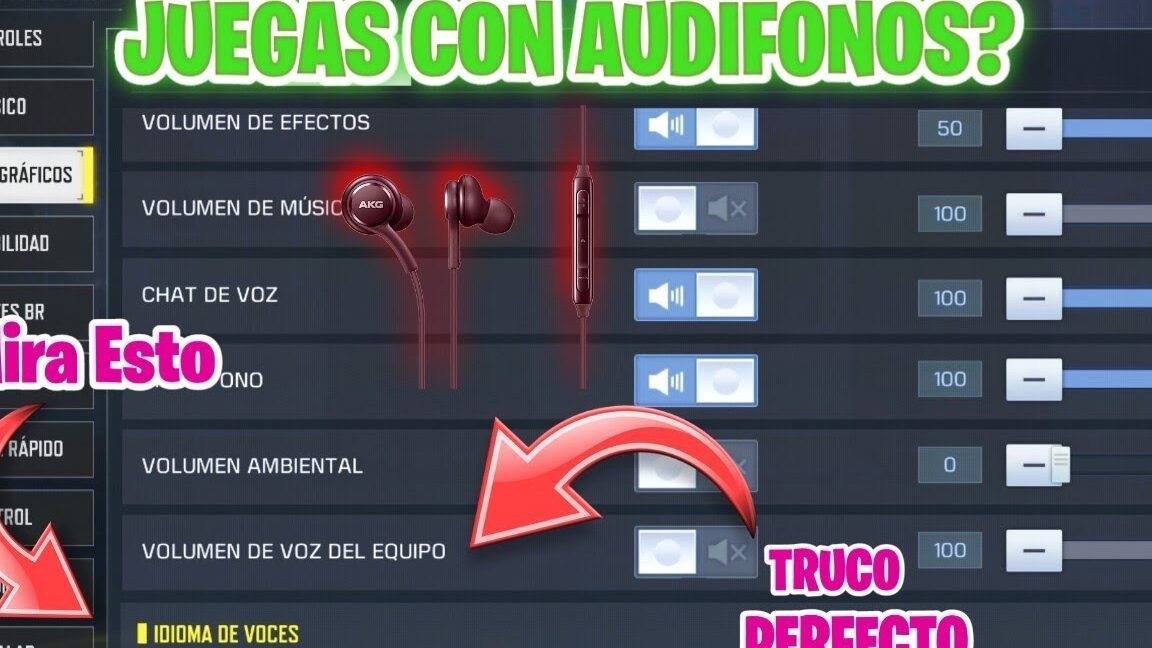
En el competitivo mundo de los videojuegos, cada detalle marca la diferencia entre la victoria y la derrota. La se convierte en un aspecto clave para ganar ventaja estratégica. Escuchar con claridad los movimientos del rival puede anticipar sus acciones y definir partidas. Este artículo explorará los ajustes óptimos, desde ecualización hasta perfiles de audio, para maximizar la percepción de pasos enemigos sin sacrificar la calidad general del sonido. Descubre cómo optimizar tu experiencia auditiva y llevar tu rendimiento al siguiente nivel con una precisa y efectiva.
Configuración de sonido: Cómo escuchar los pasos enemigos más fuerte en juegos competitivos
Para dominar en juegos competitivos, especialmente en shooters como Counter-Strike, Valorant o Call of Duty, es esencial ajustar correctamente la configuración de audio. Los pasos de los enemigos pueden marcar la diferencia entre la victoria y la derrota. A continuación, detallaremos cómo optimizar tu configuración de sonido para escuchar pasos enemigos más fuerte.
1. Optimización del audio en el sistema operativo
Antes de ajustar el sonido en el juego, es crucial configurar el audio en tu sistema operativo. En Windows, dirígete a Panel de control > Sonido > Propiedades del dispositivo de audio y activa opciones como Loudness Equalization (Ecualización de sonoridad) para equilibrar los sonidos bajos y altos. Esto ayuda a que los pasos se destaquen sin saturar los efectos explosivos.
 Sensibilidad para la M1887 (Dos tiros) y técnica de disparo
2. Ajustes de sonido dentro del juego
La mayoría de los juegos permiten personalizar la configuración de audio. Busca la opción de modo de sonido competitivo o ajustes similares. Reduce el volumen de efectos ambientales y música, mientras incrementas el de pasos y efectos cruciales. Algunos títulos incluyen un EQ integrado para priorizar frecuencias medias-altas, donde suelen ubicarse los pasos.
3. Uso de auriculares con cancelación de ruido
Invertir en unos buenos auriculares con cancelación de ruido y amplio rango de frecuencias mejora significativamente la detección de pasos. Modelos como los HyperX Cloud II o SteelSeries Arctis Pro ofrecen perfiles de sonido diseñados para juegos competitivos.
4. Herramientas de software para realce de audio
Programas como Voicemeeter o Equalizer APO permiten ajustar el audio con precisión. Configura un perfil que amplifique las frecuencias entre 125 Hz y 2 kHz, rango donde los pasos son más perceptibles, sin afectar otros efectos sonoros.
Sensibilidad para la M1887 (Dos tiros) y técnica de disparo Ajustes de \\\»Tiempo de permanencia\\\» en accesibilidad Android
5. Calibración del volumen y pruebas prácticas
Evita subir el volumen al máximo para prevenir daños auditivos. En su lugar, realiza pruebas en mapas conocidos para ajustar el equilibrio entre claridad y comodidad. Repite situaciones donde escuches pasos enemigos y ajusta la configuración hasta encontrar el punto óptimo.
| Juego | Configuración recomendada | Frecuencia clave |
| Counter-Strike 2 | Modo 3D Audio + Reducción de música | 500 Hz – 2 kHz |
| Valorant | Perfil Alt Performance | 250 Hz – 1.5 kHz |
| Call of Duty: Warzone | Boost High + Reducción de efectos bajos | 100 Hz – 3 kHz |
Preguntas Frecuentes
¿Cómo ajustar la configuración de sonido para escuchar mejor los pasos enemigos?
Para mejorar la audición de pasos enemigos, accede a los ajustes de audio del juego y aumenta el volumen de efectos de sonido o reduce el de música y ambientación. También puedes activar opciones como sonido 3D o ecualizadores externos para mayor precisión.
¿Qué opciones de audio específicas potencian los pasos en el juego?
Busca ajustes como modo nocturno, compresión de audio o perfiles predefinidos para juegos competitivos, ya que amplifican frecuencias medias-altas donde resaltan los pasos. Desactiva reverberación si existe la opción.
¿Es recomendable usar auriculares con cancelación de ruido para escuchar pasos?
Sí, los auriculares con cancelación de ruido permiten aislar sonidos externos y enfocarte en los audio cues del juego. Prioriza modelos con buen rango dinámico y drivers que reproduzcan claramente frecuencias entre 1kHz y 4kHz.
¿Cómo afecta la configuración de Windows al volumen de los pasos enemigos?
Asegúrate de que el sonido envolvente esté desactivado en el panel de control de audio de Windows, ya que puede distorsionar direccionalidad. También verifica que la ganancia esté equilibrada y evita usar ecualizaciones extremas que recorten frecuencias clave.