
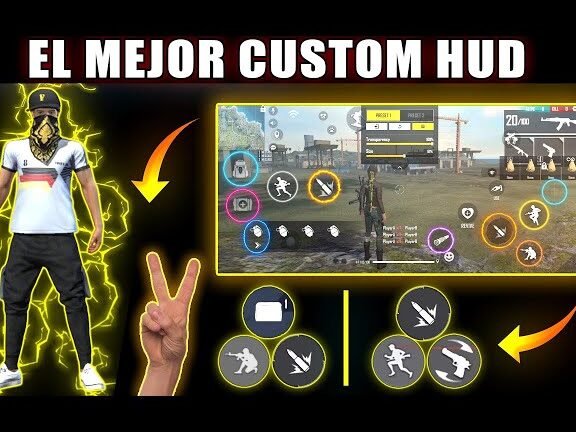
En el mundo de los videojuegos, la personalización es clave para una experiencia óptima. se ha convertido en una demanda frecuente entre jugadores que buscian inmersión y mayor campo visual. Minimizar o eliminar elementos del HUD (Heads-Up Display) permite disfrutar de los gráficos sin distracciones, algo especialmente útil en títulos competitivos o de mundo abierto. Este artículo explora técnicas sencillas para ajustar la interfaz, adaptándola a tus preferencias. Desde opciones integradas hasta herramientas externas, descubrirás cómo optimizar tu pantalla para una experiencia más limpia y envolvente.
Cómo personalizar el HUD para que sea invisible y ver más pantalla
1. ¿Qué es el HUD y por qué personalizarlo?
El HUD (Heads-Up Display) es una capa de información visual que se superpone en pantalla durante juegos o aplicaciones. Personalizarlo para que sea invisible permite ganar espacio visual, mejorando la inmersión y claridad. Este ajuste es ideal para usuarios que priorizan una experiencia más limpia o necesitan maximizar el área útil de la pantalla.
2. Pasos para ocultar elementos del HUD
Para lograr que el HUD sea invisible, accede a la configuración de visualización dentro del juego o aplicación. Busca opciones como Interfaz, HUD o Transparencia. Reduce la opacidad al mínimo o desactiva elementos innecesarios como estadísticas, minimapas o iconos. Algunos títulos permiten modificar cada componente por separado.
 Ajustes para Samsung J7 y J2 Prime (Gama muy baja)
3. Herramientas externas para personalización avanzada
Cuando las opciones nativas son limitadas, herramientas como mods o software de terceros (ej. Reshade) permiten ajustar el HUD. Descarga únicamente de fuentes confiables y verifica compatibilidad con tu sistema. Estas soluciones ofrecen control sobre posición, tamaño y visibilidad de cada elemento, optimizando cómo ver más pantalla.
4. Configuración recomendada para distintos dispositivos
La personalización del HUD varía según el dispositivo. En PC, aprovecha ajustes de resolución y escalado. En consolas, usa la opción de Área segura para reubicar elementos cerca de los bordes. Dispositivos móviles suelen incluir modos Inmersivo que ocultan barras de estado, complementando la estrategia de cómo personalizar el HUD para que sea invisible.
5. Ventajas de reducir la interferencia visual
Un HUD invisible o minimizado reduce la fatiga ocular y distracciones, especialmente en juegos competitivos o creativos. También optimiza el rendimiento en hardware limitado al disminuir elementos renderizados. Prioriza conservar información crítica (como salud) mientras eliminas overlays redundantes para equilibrar funcionalidad y espacio.
Ajustes para Samsung J7 y J2 Prime (Gama muy baja) Sensibilidad para la MP5 y Thompson con atributos
| Plataforma | Opción clave | Efecto en el HUD |
|---|---|---|
| PC (Steam) | Opciones de interfaz | Ajuste individual por elemento |
| Consolas (PS5/Xbox) | Área segura | Recorte de bordes |
| Móviles (Android/iOS) | Modo inmersivo | Ocultación de barras del sistema |
Preguntas Frecuentes
¿Cómo puedo ocultar el HUD en el juego para ver más pantalla?
Para ocultar el HUD en la mayoría de juegos, busca la opción de interfaz o HUD en los ajustes gráficos o de juego. Algunos títulos permiten reducir la opacidad, desactivar elementos específicos o incluso usar mods para eliminarlo por completo, dejando la pantalla libre de distracciones.
¿Existen mods o comandos para hacer el HUD transparente?
En ciertos juegos, como los de PC, puedes usar mods o comandos de consola (como toggledebugHUD en algunos casos) para volver el HUD invisible. Revisa comunidades como Nexus Mods o foros especializados para encontrar herramientas que ajusten la transparencia o eliminen elementos no deseados.
¿Se puede personalizar el HUD en consolas como PS5 o Xbox?
En consolas, la personalización del HUD suele ser más limitada, pero muchos juegos modernos incluyen opciones para minimizar, reorganizar o ajustar la opacidad del HUD desde el menú de configuración. Algunos incluso permiten activar un modo inmersivo que oculta elementos hasta que sean necesarios.
¿Qué ventajas tiene desactivar el HUD durante el juego?
Desactivar el HUD no solo aumenta la inmersión, sino que también libera espacio visual en pantalla, especialmente útil en juegos con gráficos detallados o entornos expansivos. Sin embargo, ten en cuenta que podrías perder acceso a información clave como vida, mapa o objetivos, por lo que es recomendable usarlo en partidas experimentales o con ajustes preestablecidos.