
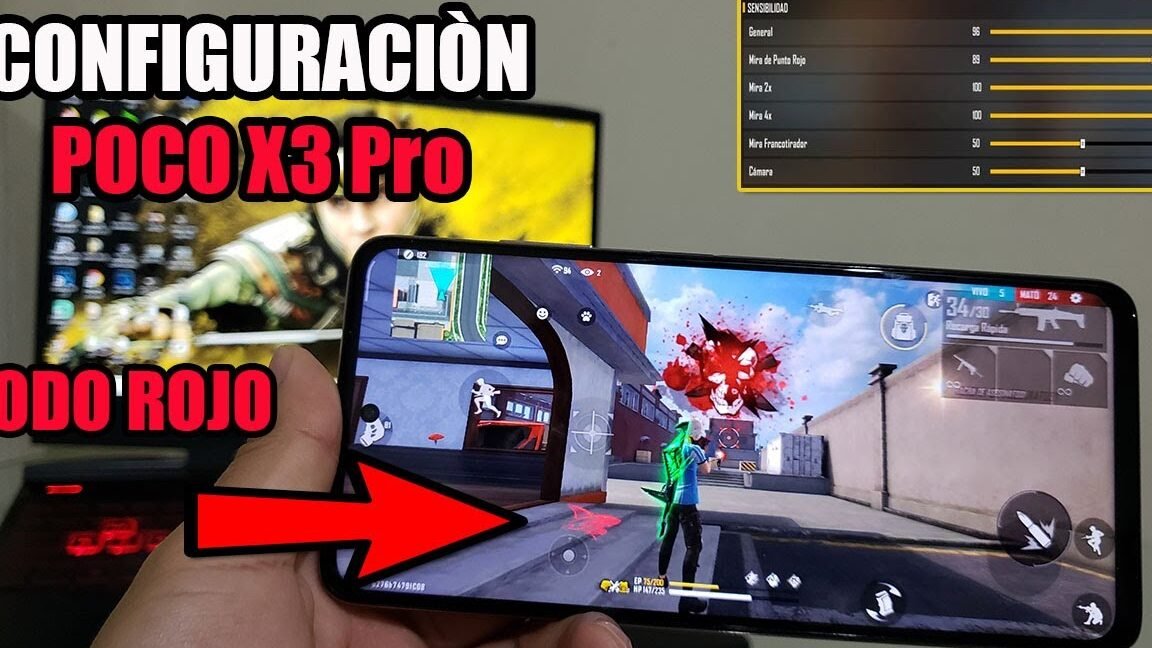
El Xiaomi Poco X3 y X3 Pro son dispositivos potentes que ofrecen un excelente rendimiento a un precio accesible. Para aprovechar al máximo sus capacidades, es esencial aplicar la mejor configuración para Xiaomi Poco X3 y X3 Pro, optimizando tanto el hardware como el software. Desde ajustes de pantalla y batería hasta personalizaciones del sistema, una configuración adecuada puede marcar la diferencia en velocidad, autonomía y experiencia de usuario. En este artículo, exploraremos los pasos clave para maximizar el potencial de estos smartphones, garantizando un uso fluido y eficiente en el día a día.
Mejor configuración para Xiaomi Poco X3 y X3 Pro: Optimiza tu dispositivo al máximo
1. Ajustes de rendimiento para mejorar la fluidez
Para lograr la Mejor configuración para Xiaomi Poco X3 y X3 Pro en términos de rendimiento, accede a Ajustes > Acerca del teléfono > Versión de MIUI (pulsa 7 veces para activar opciones de desarrollador). Luego, en Opciones de desarrollador, ajusta la escala de animación a 0.5x. Desactiva también las aplicaciones en segundo plano no esenciales desde Ajustes > Administrador de batería y rendimiento.
2. Configuración de la batería para mayor duración
La Mejor configuración para Xiaomi Poco X3 y X3 Pro incluye optimizar el consumo energético. Activa el modo Ahorro de energía adaptativo en Ajustes > Batería. Limita las aplicaciones que se ejecutan en segundo plano y programa el modo Ahorro de energía durante la noche. Para mayor eficiencia, ajusta el brillo automático y reduce el tiempo de espera de la pantalla.
 Cómo usar aplicaciones de GFX Tool sin riesgo de baneo
3. Personalización de la pantalla para mejor visualización
Configura la pantalla para obtener la Mejor configuración para Xiaomi Poco X3 y X3 Pro. Ajusta la tasa de refreso a 120Hz en Ajustes > Pantalla > Tasa de refreso. Selecciona el modo de color Estándar o Saturado según tus preferencias y activa el Modo lectura para reducir la fatiga visual. El brillo automático debe estar siempre activado.
4. Optimización de la cámara para fotos profesionales
La Mejor configuración para Xiaomi Poco X3 y X3 Pro en fotografía implica abrir la aplicación de cámara y seleccionar el modo Pro para ajustes manuales. Configura el ISO entre 100-400 para luz diurna y hasta 3200 para nocturnas. Activa el HDR para escenas con alto contraste y utiliza el enfoque AI para reconocimiento automático de escenas. Guarda las fotos en formato HEIF para ahorrar espacio.
5. Seguridad y privacidad: Protección avanzada
Completa la Mejor configuración para Xiaomi Poco X3 y X3 Pro con ajustes de seguridad. Activa el bloqueo facial y la huella digital en Ajustes > Contraseña y seguridad. Deshabilita los permisos de ubicación para aplicaciones no esenciales y revisa los permisos en Ajustes > Privacidad. Actualiza regularmente el sistema para parches de seguridad.
Cómo usar aplicaciones de GFX Tool sin riesgo de baneo Sensibilidad para mira térmica y mira al 4
| Ajuste | Ubicación | Configuración recomendada |
| Rendimiento | Opciones de desarrollador | Animaciones 0.5x |
| Pantalla | Ajustes > Pantalla | 120Hz, Modo lectura |
| Batería | Ajustes > Batería | Ahorro adaptativo |
| Cámara | Aplicación Cámara | Modo Pro, HDR activo |
| Seguridad | Ajustes > Contraseña | Huella y reconocimiento facial |
Preguntas Frecuentes
¿Cuál es la mejor configuración de rendimiento para el Xiaomi Poco X3 y X3 Pro?
Para optimizar el rendimiento, activa el modo »Rendimiento Máximo« en Ajustes > Batería y rendimiento. Además, desactiva la animación de ventanas y escala de transición en Opciones de desarrollador para una experiencia más fluida.
¿Cómo mejorar la duración de la batería en el Xiaomi Poco X3 y X3 Pro?
Usa el modo »Ahorro de energía« en Ajustes > Batería y limita aplicaciones en segundo plano. También reduce el brillo de pantalla y desactiva funciones como el GPS o Bluetooth cuando no las uses.
¿Qué configuraciones de cámara ofrecen mejores fotos en el Poco X3 y X3 Pro?
Para fotos más nítidas, usa el modo »Pro« y ajusta manualmente el ISO y el balance de blancos. En condiciones de poca luz, activa el modo nocturno para capturar más detalles y reducir el ruido.
¿Cómo optimizar la conexión móvil y WiFi en el Poco X3/X3 Pro?
Habilita la opción »WiFi asistido« en Ajustes > WiFi para mantener una conexión estable. En redes móviles, selecciona »LTE preferido« en Opciones de SIM para priorizar velocidad sobre consumo de batería.