
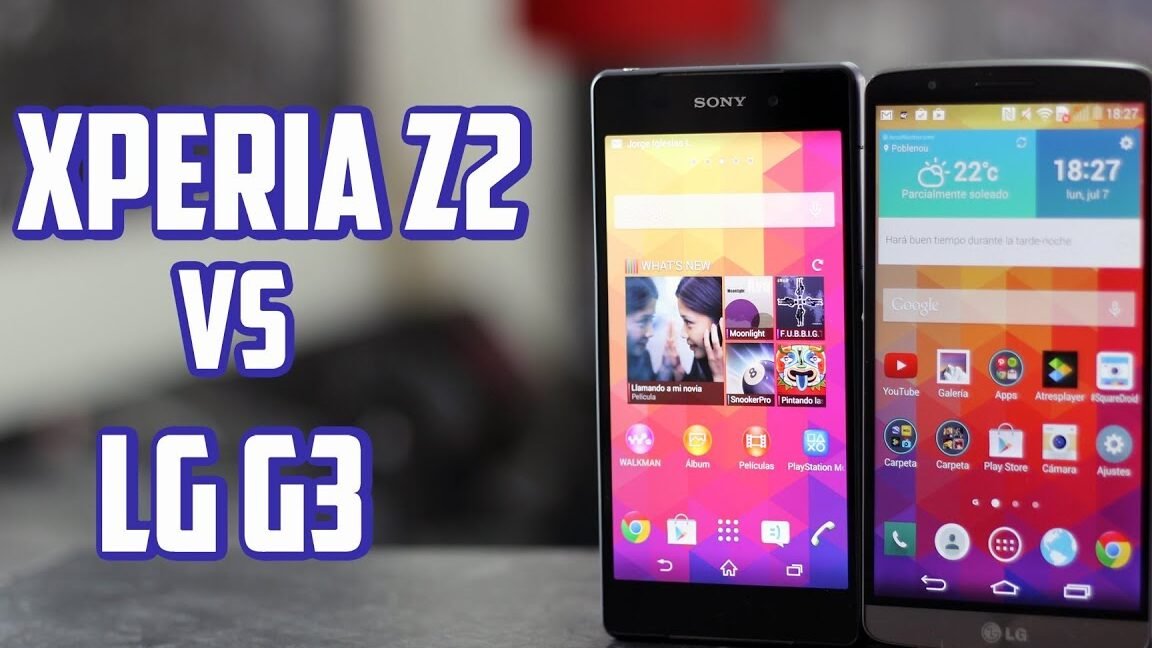
En el mundo de los smartphones, personalizar los ajustes para celulares LG y Sony Xperia puede marcar la diferencia en experiencia de usuario. Estos dispositivos, reconocidos por su innovación y rendimiento, ofrecen opciones avanzadas que van desde la optimización de batería hasta la personalización de la interfaz. Conocer a fondo estas configuraciones permite aprovechar al máximo las funcionalidades únicas de cada marca, ya sea en modelos recientes o versiones anteriores. Este artículo explora las claves para dominar los ajustes para celulares LG y Sony Xperia, brindando consejos prácticos para mejorar rendimiento, seguridad y comodidad en el día a día.
Ajustes esenciales para celulares LG y Sony Xperia
Los Ajustes para celulares LG y Sony Xperia son fundamentales para optimizar el rendimiento y la experiencia de usuario. A continuación, se detallan aspectos clave para personalizar y mejorar el funcionamiento de estos dispositivos.
1. Cómo acceder al menú de configuración básica
En dispositivos LG y Sony Xperia, el menú de ajustes se encuentra en el ícono de engranaje en la pantalla de inicio o en el cajón de aplicaciones. En ambos casos, al ingresar, se accede a opciones como Wi-Fi, Bluetooth, Brillo y Sonido. Para facilitar su uso, los fabricantes organizan estas funciones en categorías diferenciadas.
 Sensibilidad para la MAG-7 y escopetas automáticas
2. Personalización de la pantalla y tema
Los Ajustes para celulares LG y Sony Xperia permiten modificar la apariencia del dispositivo. En LG, se puede ir a Configuración > Pantalla > Tema, mientras que en Xperia, la ruta es Configuración > Personalización. Ambos permiten cambiar fondos, iconos y estilos de visualización.
3. Optimización del rendimiento y batería
Para prolongar la duración de la batería, ambos dispositivos incluyen modos como Optimización de batería (LG) o Stamina Mode (Xperia). Se recomienda activar estas funciones en Ajustes para celulares LG y Sony Xperia, junto con la opción de reducir el brillo y desactivar servicios en segundo plano.
4. Configuración de seguridad y bloqueo
Es crucial proteger los datos personales. En LG, se puede habilitar huella digital o PIN desde Configuración > Bloqueo de pantalla. En Sony Xperia, la opción está en Configuración > Seguridad, donde también se pueden gestionar permisos de aplicaciones.
Sensibilidad para la MAG-7 y escopetas automáticas Cómo configurar las notificaciones para que no molesten al jugar
5. Ajustes avanzados de red y conectividad
Para mejorar la conexión, los Ajustes para celulares LG y Sony Xperia ofrecen opciones como Wi-Fi preferencial o Modo avión. En LG, estas opciones están en Configuración > Redes móviles, mientras que en Xperia se encuentran en Configuración > Red e Internet.
| Función | LG | Sony Xperia |
|---|---|---|
| Menú de configuración | Configuración > General | Configuración > Sistema |
| Optimización de batería | Configuración > Batería | Configuración > STAMINA Mode |
| Seguridad | Configuración > Bloqueo de pantalla | Configuración > Seguridad |
Preguntas Frecuentes
¿Cómo restablecer los ajustes de fábrica en un LG o Sony Xperia?
Para restablecer los ajustes de fábrica en un LG o Sony Xperia, ve a Ajustes, luego a Sistema o Administración del dispositivo, y selecciona Restablecer o Restablecer datos de fábrica. Confirma la acción y el dispositivo se reiniciará con la configuración original.
¿Dónde encontrar opciones de personalización en LG y Sony Xperia?
En ambos dispositivos, las opciones de personalización como fondos de pantalla, temas y modos de visualización se encuentran en Ajustes > Pantalla o en aplicaciones específicas como Xperia Theme para Sony o LG SmartWorld para modelos LG.
¿Cómo mejorar la duración de la batería en estos dispositivos?
Para optimizar la duración de la batería, accede a Ajustes > Batería y activa el modo de ahorro de energía. También puedes gestionar aplicaciones en segundo plano desde Ajustes > Aplicaciones o usar herramientas como Stamina Mode en Xperia o Battery Saver en LG.
¿Qué hacer si el rendimiento del celular es lento?
Si el rendimiento es lento, libera espacio almacenamiento eliminando archivos innecesarios o usando aplicaciones como LG Cleaner o Smart Cleaner en Xperia. También reinicia el dispositivo o verifica actualizaciones del sistema en Ajustes > Actualización de software.