
Introducción
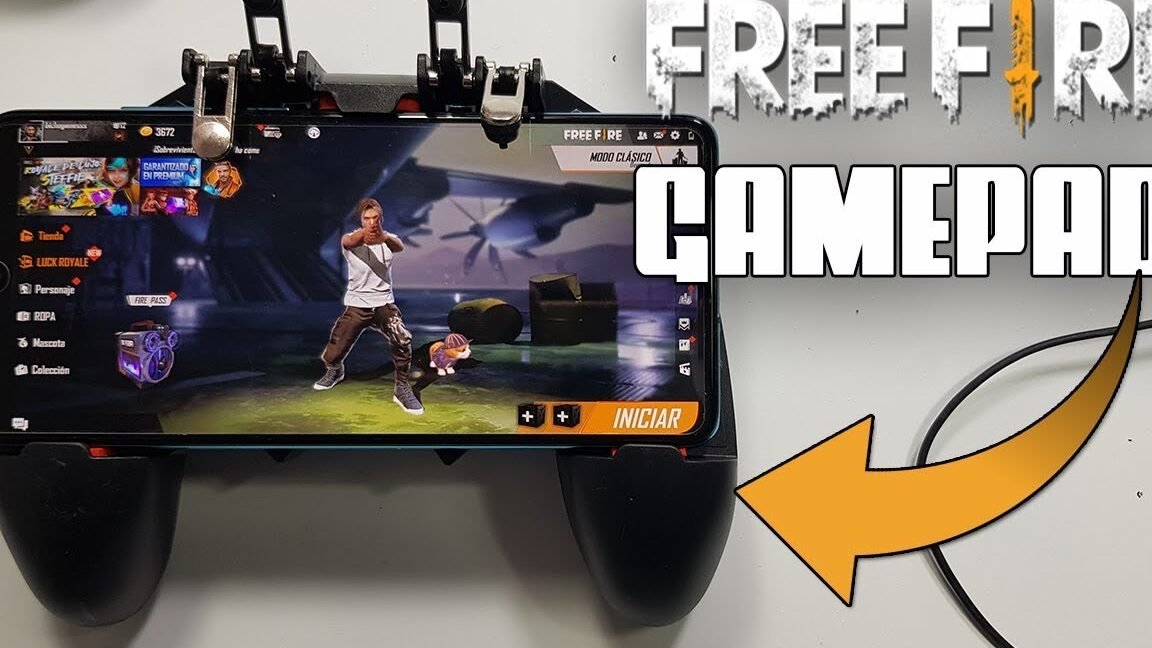
Dominar Free Fire con mando puede brindar una ventaja competitiva, pero es esencial configurarlo correctamente para un rendimiento óptimo. Los son clave para personalizar la sensibilidad, los botones y la respuesta de los controles, adaptándolos a tu estilo de juego. Este artículo explorará los pasos necesarios para calibrar tu gamepad, desde la conexión hasta la fine-tuning de parámetros como la velocidad de movimiento y la precisión de apuntado. Con estos consejos, podrás mejorar tu experiencia y desempeño en la batalla. ¡Acompáñanos para descubrir cómo sacarle el máximo provecho a tu mando en Free Fire!
Cómo configurar los Ajustes para jugar con mando (Gamepad) en Free Fire
Los Ajustes para jugar con mando (Gamepad) en Free Fire son esenciales para garantizar una experiencia de juego fluida y competitiva. Free Fire no tiene soporte nativo para mandos, pero es posible configurarlos mediante herramientas externas o ajustes en el dispositivo. A continuación, se detallan los pasos y recomendaciones para optimizar el uso de un gamepad.
 Cómo configurar la vibración para detectar disparos
1. Conexión del Gamepad al dispositivo
Antes de ajustar los controles, es necesario emparejar el mando (Gamepad) con el smartphone o tableta. La mayoría de los mandos modernos se conectan vía Bluetooth o cable USB. Asegúrate de que el dispositivo reconozca el gamepad antes de abrir Free Fire, ya que el juego no mostrará opciones nativas para configurarlo.
2. Uso de aplicaciones de mapeo de botones
Dado que Free Fire no soporta mandos directamente, se requieren aplicaciones como Octopus o Panda Gamepad Pro para asignar los botones del gamepad a las zonas táctiles de la pantalla. Estas apps permiten personalizar los controles según las preferencias del jugador.
3. Configuración de la sensibilidad y controles
Ajusta la sensibilidad del gamepad dentro de la aplicación de mapeo para que los movimientos sean precisos. La configuración recomendada varía según el tipo de mando, pero es clave probar diferentes niveles hasta encontrar el equilibrio entre velocidad y control.
Cómo configurar la vibración para detectar disparos Mejor configuración para iPhone 13 Pro Max y 14 (120Hz)
4. Optimización de los botones para acciones rápidas
Asigna botones específicos del gamepad para acciones frecuentes como disparar, agacharse o recargar. Esto agiliza el tiempo de respuesta en partidas intensas. Evita sobrecargar un solo botón con múltiples funciones para evitar errores.
5. Prueba y ajuste en partidas de práctica
Antes de entrar en modo Clásico, utiliza el modo de entrenamiento de Free Fire para probar la configuración del gamepad. Ajusta la disposición de los botones o la sensibilidad según sea necesario para mejorar el rendimiento.
| Configuración | Recomendación |
|---|---|
| Tipo de Gamepad | Usar mandos compatibles con Bluetooth o USB |
| Aplicación de mapeo | Octopus, Panda Gamepad Pro o similares |
| Sensibilidad | Ajustar según precisión (pruebas en rango 50-80%) |
| Botones clave | Disparo, mira y recarga priorizados |
| Pruebas | Modo entrenamiento antes de partidas reales |
Preguntas Frecuentes
¿Cómo configurar un mando (gamepad) para jugar Free Fire en Android?
Para configurar un gamepad en Free Fire, primero asegúrate de que tu mando sea compatible con tu dispositivo Android. Conecta el mando vía Bluetooth o cable USB, luego abre Free Fire y ve a Ajustes > Controles. Personaliza los botones del mando según tus preferencias y guarda los cambios antes de jugar.
¿Qué tipos de mandos (gamepads) son compatibles con Free Fire?
Free Fire admite mandos genéricos con conexión Bluetooth o USB, como los de Xbox, PlayStation y otros modelos de terceros. Sin embargo, la compatibilidad puede variar según el dispositivo, por lo que se recomienda verificar la lista de dispositivos soportados antes de adquirir un mando.
¿Es posible jugar Free Fire con mando en iOS?
Actualmente, Free Fire no admite el uso de mandos externos en dispositivos iOS debido a limitaciones del sistema. Los jugadores en iPhone o iPad deben utilizar los controles táctiles predeterminados para disfrutar del juego.
¿Cómo solucionar problemas de conexión del mando en Free Fire?
Si tu mando no funciona correctamente, verifica que esté emparejado correctamente con tu dispositivo. Reinicia el juego y el mando, actualiza los controladores o prueba con otro puerto USB. Si el problema persiste, consulta el soporte técnico del fabricante del gamepad.