
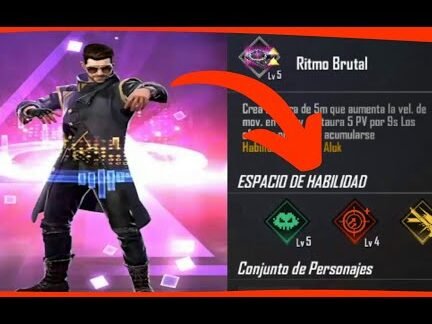
En el competitivo mundo de Free Fire, dominar las habilidades de los personajes puede marcar la diferencia entre la victoria y la derrota. Uno de los aspectos clave es saber cómo configurar el botón de Habilidad Activa (Alok/Chrono), ya que una asignación adecuada garantiza un uso rápido y eficiente en situaciones críticas. Este artículo te guiará paso a paso para personalizar este botón, optimizando tu experiencia de juego tanto con Alok como con Chrono. Desde ajustes básicos hasta consejos avanzados, descubrirás cómo sacar el máximo provecho a estas poderosas habilidades activas en cualquier partida.
Cómo configurar el botón de Habilidad Activa (Alok/Chrono) en Free Fire
1. Acceder a los ajustes de controles en Free Fire
Para configurar el botón de Habilidad Activa (Alok/Chrono), primero debes abrir Free Fire y dirigirte a la sección de Configuración (ícono de engranaje). Dentro de esta pestaña, selecciona la opción Controles, donde encontrarás la disposición de los botones en pantalla. Aquí podrás personalizar la ubicación y tamaño del botón asociado a la habilidad.
2. Personalizar la posición del botón de habilidad
En la pestaña de controles, busca el ícono de la Habilidad Activa (representado como un símbolo especial). Arrástralo y colócalo en un área accesible de la pantalla, preferiblemente cerca de tus pulgares para una activación rápida. Asegúrate de no superponerlo con otros botones clave como disparar o agacharse.
 Ajustes para celulares Realme y OnePlus
3. Ajustar el tamaño y transparencia del botón
Free Fire permite modificar el tamaño y transparencia del botón de habilidad. Si lo prefieres más grande para evitar errores, haz clic en él y aumenta su escala. También puedes reducir la opacidad si obstruye la visibilidad del campo de juego.
4. Probar la configuración en modo práctica
Antes de aplicar los cambios definitivos, prueba la nueva ubicación del botón en el modo práctica o en partidas casuales. Esto te permitirá evaluar si la posición elegida es cómoda y responde a tus necesidades durante combates intensos.
5. Solucionar problemas comunes de configuración
Si el botón no se activa correctamente, verifica: – Que no esté bloqueado por otros elementos de la interfaz. – Que la sensibilidad del tacto esté ajustada adecuadamente en los ajustes generales del dispositivo. – Que hayas guardado los cambios antes de salir de la configuración.
Ajustes para celulares Realme y OnePlus Sensibilidad para la escopeta recortada y M1014
| Aspecto | Recomendación |
|---|---|
| Posición del botón | Zona inferior derecha/izquierda (según preferencia) |
| Tamaño | Entre 120%-150% del tamaño predeterminado |
| Transparencia | 30%-50% para equilibrio entre visibilidad y accesibilidad |
Preguntas Frecuentes
¿Cómo activo el botón de Habilidad Activa en Alok/Chrono?
Para activar la habilidad activa de Alok o Chrono, abre el menú de configuración dentro del juego, dirígete a la sección de controles y busca la opción para asignar un botón específico a la habilidad. Asegúrate de guardar los cambios antes de salir.
¿Qué debo hacer si el botón de Habilidad Activa no funciona?
Si el botón no responde, verifica que la habilidad esté desbloqueada y que tengas suficiente energía para usarla. También revisa la configuración de controles para confirmar que el botón esté correctamente asignado.
¿Puedo personalizar la posición del botón de Habilidad Activa?
Sí, en la sección de personalización de controles, puedes arrastrar el botón de la habilidad activa a cualquier lugar de la pantalla que te resulte más cómodo durante el juego.
¿Cómo configuro el botón de Habilidad Activa en dispositivos móviles?
En dispositivos móviles, accede al menú de ajustes táctiles, selecciona la opción para editar disposición de botones y ubica el ícono de la habilidad activa en la posición deseada. Guarda los cambios para aplicarlos.