
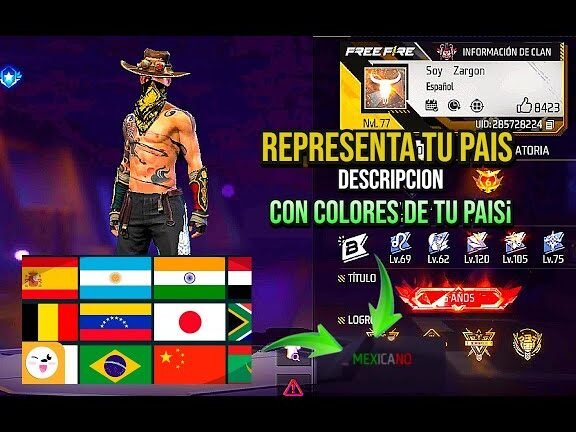
En el mundo del diseño y la creatividad, personalizar textos con códigos de colores se ha convertido en una técnica popular. Si alguna vez te has preguntado cómo poner el nombre de tu país con código de colores, este artículo te guiará paso a paso. Aprenderás a combinar tonalidades, seleccionar paletas representativas y aplicar herramientas digitales para lograr un efecto visual impactante. Ya sea para proyectos gráficos, redes sociales o simplemente por diversión, dominar esta técnica añadirá un toque único a tus creaciones. Descubre cómo transformar letras en obras de arte llenas de significado y patriotismo.
Cómo poner el nombre de tu país con código de colores: Guía paso a paso
1. ¿Qué es el código de colores y por qué aplicarlo al nombre de tu país?
El código de colores es un método para representar información mediante combinaciones cromáticas, útil para diseño gráfico, branding o identidad visual. Aplicarlo al nombre de tu país permite destacar su cultura, historia o valores usando tonalidades simbólicas. Por ejemplo, los colores de la bandera nacional pueden inspirar la paleta. Esta técnica es común en proyectos creativos, sitios web o materiales promocionales.
2. Herramientas necesarias para aplicar códigos de color
Para implementar Cómo poner el nombre de tu país con código de colores, necesitarás: editores gráficos (Photoshop, GIMP), herramientas web como Adobe Color o Coolors para generar paletas, y conocimientos básicos de formatos de color (HEX, RGB o HSL). También son útiles los editores de texto con sintaxis coloreada si trabajas con código HTML/CSS.
 Nombres de animales salvajes para jugadores agresivos (Lobo, Tigre)
3. Pasos para asignar colores a cada letra del nombre de tu país
- Define la paleta de colores (ej.: tonalidades patrias).
- Asigna un color por letra o sílaba según preferencia.
- Usa herramientas como Microsoft Word o Canva para aplicar los colores.
- En HTML, emplea etiquetas <span> con atributos style para cada segmento.
4. Ejemplo práctico en HTML y CSS
Para implementar Cómo poner el nombre de tu país con código de colores en una página web, sigue este fragmento de código: E S P A Ñ A
5. de códigos de color para nombres de países
Esta tabla muestra una referencia para aplicar colores:
| País | Color sugerido | Código HEX |
| México | Verde bandera | 006847 |
| Argentina | Celeste | 74ACDF |
| Colombia | Amarillo | FCD116 |
Guía detallada: cómo poner el nombre de tu país con código de colores paso a paso
¿Cómo aplicar códigos de color a cada letra del nombre de un país en Free Fire?
Para cómo poner el nombre de tu país con código de colores en Free Fire, debes utilizar los códigos hexadecimales o códigos de color incorporando el formato `[código]letra` para cada carácter en tu nombre. Por ejemplo, si deseas colorear la palabra México, debes escribir cada letra con su respectivo código, como `[FF0000]M[00FF00]é[0000FF]x[FFFF00]i[FF00FF]c[00FFFF]o`, donde cada código hexadecimal (ej. `FF0000` para rojo) define el color de la letra siguiente. Es importante probar combinaciones en la sección de cambiar nombre dentro del juego para asegurar que los colores se muestren correctamente.
Nombres de animales salvajes para jugadores agresivos (Lobo, Tigre) Símbolos de nieve y hielo para nicks fríos
Uso de códigos hexadecimales en Free Fire
Los códigos hexadecimales son esenciales para cómo poner el nombre de tu país con código de colores, ya que cada tono se representa con un valor único de 6 caracteres (ej. `FF5733` para naranja). En Free Fire, estos códigos deben colocarse entre corchetes `[]` antes de cada letra. Por ejemplo, para colorear Argentina con los colores de su bandera, podrías usar `[75AADB]A[FFFFFF]r[75AADB]g[FFFFFF]e[75AADB]n[FFFFFF]t[75AADB]i[FFFFFF]n[75AADB]a`, alternando azul (`75AADB`) y blanco (`FFFFFF`).
Compatibilidad y restricciones en Free Fire
Al aplicar cómo poner el nombre de tu país con código de colores, es crucial considerar las limitaciones del juego. Free Fire permite un máximo de 12 caracteres en los nombres, incluidos los códigos de color, lo que puede reducir la cantidad de letras personalizables. Además, algunos códigos pueden no ser compatibles o mostrarse incorrectamente en ciertas plataformas. Se recomienda probar el nombre en la ventana de previsualización antes de confirmar los cambios.
Ejemplos prácticos de nombres con colores
A continuación, se presenta una tabla con ejemplos de cómo poner el nombre de tu país con código de colores utilizando combinaciones populares:
| País | Códigos por letra | Resultado visual |
|---|---|---|
| Brasil | `[009C3B]B[FFDF00]r[009C3B]a[FFDF00]s[009C3B]i[FFDF00]l` | Verde y amarillo alternado |
| España | `[AA151B]E[F1BF00]s[AA151B]p[F1BF00]a[AA151B]ñ[F1BF00]a` | Rojo y amarillo alternado |
Estos ejemplos ilustran cómo distribuir los colores de forma estratégica para representar banderas o diseños personalizados.
¿Qué códigos de color corresponden a los tonos de la bandera de un país en Free Fire para 2025?

Los códigos de color correspondientes a los tonos de la bandera de un país en Free Fire para 2025 varían según la nación representada; por ejemplo, para la bandera de México, los códigos HEX podrían ser 006847 (verde), FFFFFF (blanco) y CE1126 (rojo), mientras que para la de Argentina serían 75AADB (celeste), FFFFFF (blanco) y F6B40E (amarillo); estos valores permiten replicar los colores exactos en diseños personalizados dentro del juego.
Códigos HEX para banderas populares en Free Fire 2025
Los códigos HEX son esenciales para recrear los colores de banderas nacionales en Free Fire; por ejemplo, la bandera de España utiliza AA151B (rojo) y F1BF00 (amarillo), mientras que la de Brasil requiere 009C3B (verde), FFDF00 (amarillo), 002776 (azul) y FFFFFF (blanco). Cómo poner el nombre de tu país con código de colores implica usar estas combinaciones en herramientas de diseño como Photoshop o editores de texto del juego.
de códigos RGB para banderas en Free Fire
La tabla siguiente muestra los valores RGB para banderas de países frecuentes en Free Fire:
| País | Color 1 (RGB) | Color 2 (RGB) | Color 3 (RGB) |
|---|---|---|---|
| México | 0, 104, 71 | 255, 255, 255 | 206, 17, 38 |
| Argentina | 117, 170, 219 | 255, 255, 255 | 246, 180, 14 |
| Estados Unidos | 179, 25, 66 | 255, 255, 255 | 60, 59, 110 |
Herramientas para identificar códigos de color
Plataformas como Adobe Color o ColorPick permiten extraer códigos HEX o RGB de imágenes de banderas, facilitando la recreación exacta en Free Fire; esta técnica es útil para personalizar avatares o elementos visuales con los tonos patrios.
¿Cuál es el proceso para insertar nombres de países con combinaciones de colores en Free Fire?
Para cómo poner el nombre de tu país con código de colores en Free Fire, primero abre el juego y accede a la sección de perfil, luego selecciona la opción de cambiar nombre; utiliza el formato [CódigoHex][NombreDelPaís], donde CódigoHex es el valor hexadecimal del color deseado (por ejemplo, FF0000 para rojo) y NombreDelPaís es el identificador de tu país (como MX para México). Asegúrate de que el código esté entre corchetes y sin espacios antes de guardar los cambios, ya que el sistema solo reconocerá el color si el formato es exacto.
Pasos detallados para insertar el nombre con colores
El proceso comienza abriendo Free Fire y navegando hasta la configuración de perfil, donde debes seleccionar editar nombre; ingresa el texto con el formato [CódigoHex][NombreDelPaís] (ejemplo: [00FF00][AR] para Argentina en verde). Es crucial verificar que el código hexadecimal sea válido y que no haya errores de sintaxis, como espacios adicionales, ya que esto invalidaría el formato.
Códigos hexadecimales comunes para países
Los colores utilizados frecuentemente para resaltar nombres de países incluyen rojo (FF0000), azul (0000FF) o verde (00FF00), aunque puedes personalizarlos según preferencias. A continuación, una tabla con ejemplos:
| País | Código | Color |
|---|---|---|
| México | FF0000 | Rojo |
| Argentina | 00FF00 | Verde |
| Brasil | FFFF00 | Amarillo |
Solución de problemas al insertar colores
Si el nombre no muestra el color correcto, revisa que el código hexadecimal esté escrito entre corchetes y sin espacios, como [FFFFFF]. Además, verifica que el nombre del país esté en formato de abreviatura oficial (ejemplo: US para Estados Unidos) y que no hayas excedido el límite de caracteres permitidos en Free Fire, ya que esto podría truncar el texto y eliminar el efecto de color.
Preguntas Frecuentes
¿Cómo puedo agregar el nombre de mi país con código de colores?
Para agregar el nombre de tu país con código de colores, utiliza herramientas como editores de texto (Word, Google Docs) o software de diseño (Photoshop, Canva). Selecciona cada letra y aplica un color diferente según tus preferencias o los colores de tu bandera nacional.
¿Qué herramientas en línea permiten crear texto con código de colores?
Existen plataformas como Cool Text o Font Generator que ofrecen opciones para generar texto con multicolor. Solo ingresa el nombre de tu país, elige los tonos y copia el resultado para usarlo en redes sociales o diseños.
¿Cómo aplicar código de colores al nombre de mi país en redes sociales?
En redes sociales como Instagram o Facebook, usa la función de texto personalizado en historias o publicaciones. Cambia manualmente el color de cada letra mediante la herramienta de edición integrada o pega un diseño previamente creado.
¿Hay un estándar para los colores al representar el nombre de un país?
No hay reglas fijas, pero muchas personas optan por usar los colores de la bandera nacional para mantener coherencia. Asegúrate de que la combinación sea legible y estéticamente equilibrada para un resultado profesional.