En el mundo digital actual, personalizar perfiles y nombres con símbolos únicos es una tendencia creciente. Cómo poner el símbolo de Check o visto en el nombre es una consulta frecuente entre usuarios que buscan destacar su identidad en redes sociales, plataformas de mensajería o juegos en línea. Este artículo explorará métodos sencillos y efectivos para insertar este icónico símbolo (✓ o ✔), ya sea desde dispositivos móviles o computadoras. Además, ofrecerá trucos para adaptarlo a diferentes sistemas operativos y aplicaciones, garantizando que puedas añadir este elemento visual sin complicaciones. Descubre cómo lograrlo paso a paso.
Cómo poner el símbolo de Check o visto en el nombre
1. Introducción al símbolo de Check o visto
El símbolo de Check (✓ o ✅), también conocido como visto, se utiliza frecuentemente para indicar aprobación o completitud. Aprender Cómo poner el símbolo de Check o visto en el nombre es útil en plataformas digitales como redes sociales, aplicaciones de mensajería o documentos. Existen varios métodos para insertarlo, dependiendo del dispositivo o sistema operativo que se utilice.
2. Métodos para insertar el símbolo en diferentes dispositivos
En dispositivos móviles (iOS/Android), se puede acceder al símbolo mediante el teclado emoji o buscando check mark en la sección de símbolos. En computadoras, se utilizan combinaciones de teclas (Alt + código numérico en Windows o Opción + código en Mac). También es posible copiarlo directamente desde páginas web o caracteres Unicode.
3. Uso del símbolo en redes sociales y nombres de usuario
Al aplicar el símbolo en nombres de usuario o perfiles, es importante verificar que la plataforma admita caracteres especiales. Algunas redes como Twitter o Instagram permiten el uso del visto (✓), mientras que otras pueden mostrarlo como un cuadro vacío si no es compatible. Se recomienda probar antes de actualizar el nombre definitivamente.
4. Códigos Unicode y HTML para el símbolo de Check
Para integración en sitios web o documentos HTML, se pueden usar los siguientes códigos:
| Símbolo | Unicode | HTML |
| ✓ | U+2713 | &x2713; |
| ✅ | U+2705 | &x2705; |
5. Solución de problemas comunes al insertar el símbolo
Si el símbolo no se muestra correctamente, puede deberse a una fuente incompatible o a restricciones de la plataforma. En estos casos, se recomienda usar formatos alternativos como imágenes o emojis estándar (✅). También es útil consultar la documentación técnica del sistema donde se desea incluir el visto para garantizar compatibilidad.
Preguntas Frecuentes
¿Cómo insertar el símbolo de check (✓) en un nombre de archivo o carpeta en Windows?
Para añadir el símbolo de check (✓) en Windows, usa la combinación de teclas Alt + 10003 (en el teclado numérico) o copia y pega directamente el símbolo desde un sitio web o documento que lo contenga. Asegúrate de que el formato del archivo o carpeta acepte caracteres especiales.
¿Es posible agregar un visto (✅) en nombres de usuario en redes sociales?
Depende de la plataforma, pero muchas redes sociales como Twitter o Instagram permiten incluir emojis o símbolos como ✅ en el nombre. Usa el teclado emoji de tu dispositivo o copia el símbolo desde otra fuente y pégalo en el campo de texto.
¿Cómo escribir el símbolo de check (✔) en un documento de Word?
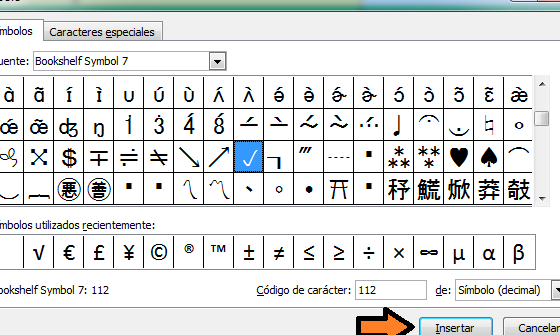
En Microsoft Word, puedes insertar el símbolo de check (✔) desde la pestaña Insertar > Símbolo. También puedes usar el código Alt + 10004 (con el teclado numérico) o buscar check en la lista de caracteres especiales.
¿Hay diferencias entre el check (✓) y el visto (✅) al usarlos en nombres o títulos?
Sí, el check simple (✓) suele ser un carácter de texto, mientras que el visto (✅) es un emoji con diseño más llamativo. Elige según el contexto: el emoji destaca visualmente, pero puede no ser compatible con todos los sistemas o formatos de texto plano.
Acerca del autor