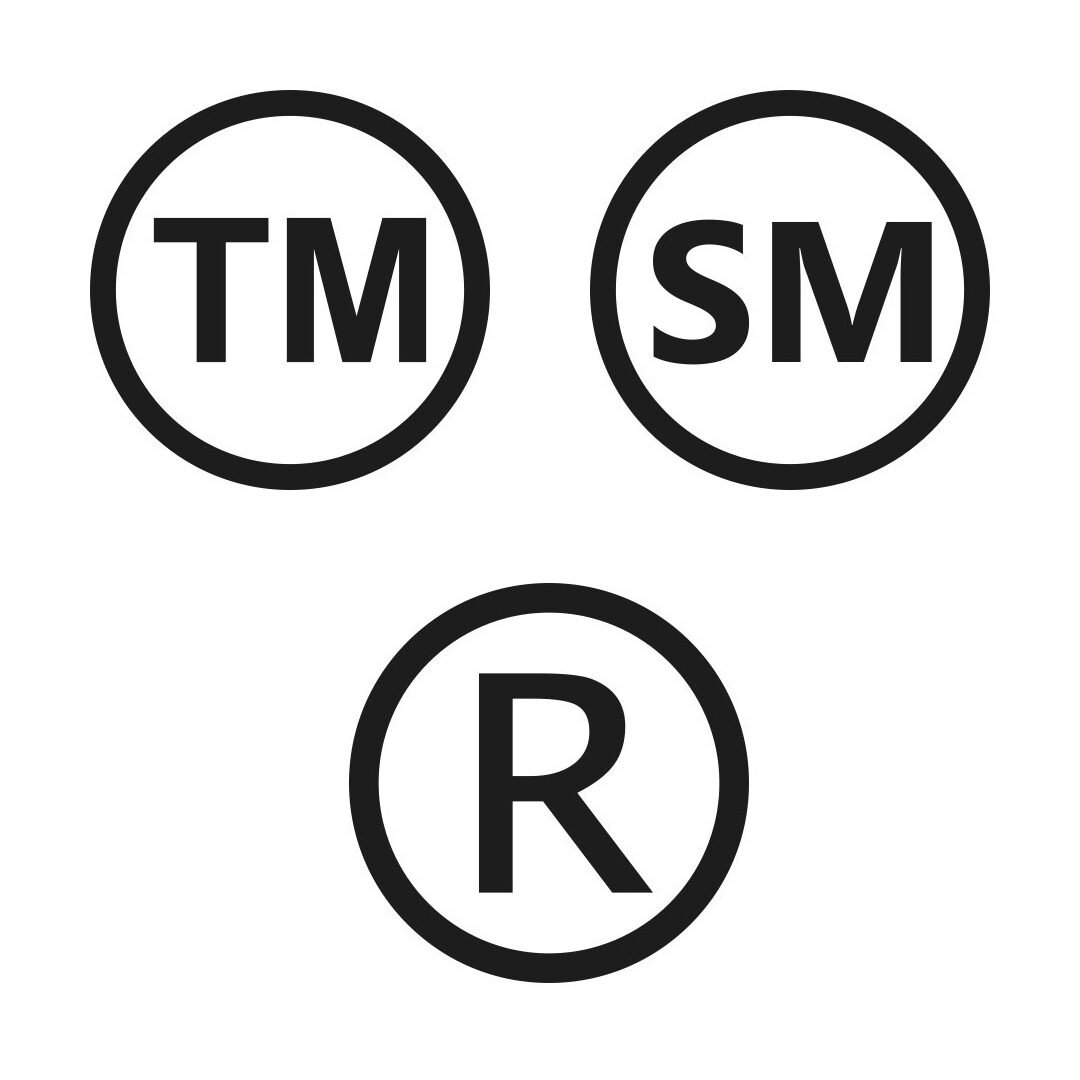
En el mundo de los negocios y la propiedad intelectual, saber cómo poner el símbolo de TM (Trademark) o R (Registrado) es esencial para proteger marcas y productos. Estos símbolos no solo indican derechos legales, sino que también transmiten profesionalismo y autenticidad. Sin embargo, muchas personas desconocen los métodos adecuados para insertarlos en documentos, sitios web o diseños. Este artículo explicará paso a paso las opciones disponibles, ya sea desde teclados físicos, códigos abreviados o herramientas digitales. Aprender estas técnicas garantizará el uso correcto de estos símbolos y evitará confusiones en el ámbito comercial y legal.
Cómo poner el símbolo de TM (Trademark) o R (Registrado) en diferentes dispositivos y programas
1. Cómo poner el símbolo de TM (Trademark) o R (Registrado) en Windows
Para insertar el símbolo de TM (™) o R (®) en Windows, utiliza los siguientes códigos Alt: – Presiona Alt + 0153 para ™ (Trademark). – Presiona Alt + 0174 para ® (Registrado). Asegúrate de usar el teclado numérico y que Num Lock esté activado. También puedes copiar y pegar los símbolos directamente desde aplicaciones como Word o Character Map.
2. Cómo poner el símbolo de TM (Trademark) o R (Registrado) en Mac
En macOS, los símbolos se insertan con combinaciones de teclas específicas: – Para ™ (Trademark): Opción (Alt) + 2. – Para ® (Registrado): Opción (Alt) + R. Alternativamente, usa el Visualizador de Caracteres desde la barra de menú para buscar y seleccionar los símbolos.
3. Cómo poner el símbolo de TM (Trademark) o R (Registrado) en dispositivos móviles (iOS/Android)
En teléfonos y tablets: – Mantén presionada la tecla T o R en el teclado virtual para mostrar opciones de símbolos (™ o ®). Si no aparece, busca en la sección de símbolos o copia y pega desde otro lugar.
4. Cómo poner el símbolo de TM (Trademark) o R (Registrado) en HTML
Para incluir estos símbolos en páginas web, usa las siguientes entidades – ™ para ™. – ® para ®. Ejemplo: <p>Marca registrada®</p>.
5. Cómo poner el símbolo de TM (Trademark) o R (Registrado) en Microsoft Word y Google Docs
En Word: – Ve a Insertar → Símbolo → Más Símbolos y selecciona ™ o ®. En Google Docs: – Elige Insertar → Caracteres especiales y busca los símbolos o escribe (tm) o (r) para que se conviertan automáticamente.
| Símbolo | Código Alt (Windows) | Combinación Mac | Entidad HTML |
| ™ (Trademark) | Alt + 0153 | Opción + 2 | ™ |
| ® (Registrado) | Alt + 0174 | Opción + R | ® |
Preguntas Frecuentes
¿Cómo insertar el símbolo de TM (Trademark) en un documento?
Para insertar el símbolo TM en un documento, puedes usar la combinación de teclas Alt + 0153 en Windows o Option + 2 en Mac. También puedes copiarlo (™) y pegarlo directamente desde internet o buscarlo en el menú de símbolos de programas como Word o Google Docs.
¿Cuál es la forma correcta de poner el símbolo de R (Registrado)?
El símbolo R se inserta con la combinación Alt + 0174 en Windows o Option + R en Mac. También puedes escribirlo (®) copiándolo desde una fuente confiable o usando la opción de caracteres especiales en procesadores de texto.
¿Existe diferencia entre usar TM y R en una marca?
Sí, la diferencia principal es que el símbolo TM se usa para marcas no registradas, indicando un derecho de uso común, mientras que el símbolo R solo puede emplearse cuando la marca está oficialmente registrada ante la autoridad competente.
¿Puedo usar el símbolo R sin tener una marca registrada?
No, utilizar el símbolo R sin un registro válido puede implicar sanciones legales, ya que su uso está reservado para marcas que han completado el proceso de registro oficial. Siempre verifica el estatus de tu marca antes de emplearlo.
Acerca del autor