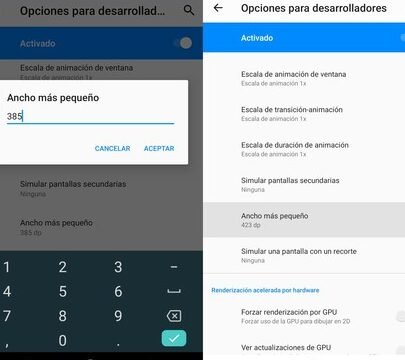
El sistema Android ofrece múltiples opciones de personalización para mejorar la experiencia del usuario, y una de las más útiles es la función de Ajustes de Ancho más pequeño en Android: Guía completa. Esta configuración permite modificar la escala de visualización, adaptando el contenido de la pantalla para que resulte más cómodo y accesible. En este artículo, exploraremos en profundidad cómo activar y optimizar estos ajustes, sus beneficios y las situaciones en las que resultan más convenientes. Si buscas maximizar el uso de tu dispositivo, entender esta herramienta será clave para personalizar tu interfaz al máximo.
¿Qué son los Ajustes de Ancho más pequeño en Android y cómo configurarlos?
Los Ajustes de Ancho más pequeño en Android permiten modificar la densidad de píxeles de la pantalla para ajustar el tamaño de los elementos visuales, como texto, íconos y botones. Esta opción es útil para usuarios que necesitan visualizar más contenido en pantalla o requieren elementos más grandes para mejorar la legibilidad. En esta Guía completa, exploraremos su funcionamiento, beneficios y pasos detallados para activarlos o desactivarlos según las necesidades del usuario.
1. ¿Dónde encontrar los Ajustes de Ancho más pequeño en Android?
Para acceder a los Ajustes de Ancho más pequeño, dirígete a Ajustes del sistema > Pantalla > Tamaño avanzado (o Opciones de desarrollador, dependiendo de la versión de Android). Esta opción puede estar oculta en algunos dispositivos, por lo que verificar la compatibilidad del modelo es crucial. Su ubicación exacta puede variar según el fabricante.
2. Beneficios de utilizar los Ajustes de Ancho más pequeño
Al modificar este parámetro, se optimiza el espacio en pantalla, permitiendo mostrar más contenido sin necesidad de desplazarse frecuentemente. También mejora la experiencia de lectura en dispositivos con pantallas pequeñas y adapta la interfaz para usuarios con preferencias de visualización específicas.
3. Pasos para configurar el Ancho más pequeño correctamente
Primero, verifica que tu dispositivo soporte la función. Luego, ajusta el valor predeterminado (ejemplo: 360dp) incrementando o reduciendo la cifra. Valores más altos harán que los elementos se vean más pequeños, mientras que valores bajos los agrandarán. Reinicia las aplicaciones para aplicar los cambios.
4. Problemas comunes y soluciones al usar esta función
Algunas aplicaciones pueden no renderizar correctamente si el valor es demasiado alto o bajo. Si ocurren errores de visualización, restablece la configuración predeterminada o ajusta el valor gradualmente. También es recomendable probar cambios en modo desarrollador para evitar conflictos.
5. Diferencias entre Ancho más pequeño y Tamaño de fuente en Android
Mientras el Tamaño de fuente solo afecta el texto, los Ajustes de Ancho más pequeño modifican todos los elementos gráficos, incluyendo botones y márgenes. Esta última opción ofrece un control más granular sobre la interfaz, pero requiere mayor precisión en su configuración.
| Función | Impacto | Recomendación |
| Ancho más pequeño | Ajusta densidad de píxeles (todos los elementos) | Usar valores entre 300dp y 500dp |
| Tamaño de fuente | Cambia solo el texto | Modificar según legibilidad |
Ajustes de Ancho más pequeño en Android: Guía completa paso a paso
¿Cómo se activa la opción de "Ancho más pequeño" en dispositivos Android y para qué sirve?

La opción de Ancho más pequeño en dispositivos Android se activa ingresando a Ajustes, luego seleccionando Pantalla o Opciones de desarrollo (según el fabricante), y finalmente habilitando la función desde el menú correspondiente; esta configuración permite ajustar la escala de la interfaz para mostrar más contenido en pantalla, ideal para dispositivos con pantallas grandes o para usuarios que prefieren una mayor densidad de información. Ajustes de \Ancho más pequeño\ en Android: Guía completa explica que su utilidad principal es mejorar la legibilidad y el espacio disponible sin alterar la resolución.
Pasos para activar Ancho más pequeño en Android
Para habilitar la función, abre la app Ajustes, dirígete a Pantalla > Tamaño de la pantalla o Opciones de desarrollo > Límite de ancho, según la versión de Android; algunos dispositivos requieren activar Opciones de desarrollo tocando Número de compilación siete veces en Información del software. Esta opción modifica los DPI (puntos por pulgada) para reducir el tamaño visual de los elementos.
Ventajas de usar Ancho más pequeño
La principal ventaja es optimizar el espacio en pantallas grandes, mostrando más texto, íconos o widgets sin sacrificar claridad; además, facilita el uso con una mano en dispositivos extensos. Esta configuración es útil para aplicaciones como hojas de cálculo o redes sociales, donde se prioriza la cantidad de información visible.
Dispositivos compatibles y limitaciones
No todos los modelos Android soportan esta función; su disponibilidad depende de la cap
¿Qué métodos existen para reducir el valor de "Ancho más pequeño" en la configuración de Android?
Para reducir el valor de Ancho más pequeño en Android, se pueden aplicar métodos como ajustar la escala de la pantalla en los Ajustes de Ancho más pequeño en Android: Guía completa, modificando la densidad de píxeles mediante opciones de desarrollador o usando aplicaciones de terceros como ADB (Android Debug Bridge) para cambiar manualmente la configuración dpi. También es posible reducir el tamaño de fuente o cambiar la resolución de pantalla en dispositivos compatibles, lo que afecta indirectamente este valor.
Método 1: Ajustar la escala de pantalla en configuración básica
Dentro de Ajustes > Pantalla > Tamaño de fuente y pantalla, Android permite modificar la escala visual para adaptar el contenido. Reducir el tamaño de la pantalla disminuye indirectamente el Ancho más pequeño, ya que el sistema recalcula los espacios disponibles. Este método no requiere permisos avanzados y es ideal para usuarios sin experiencia técnica.
Método 2: Modificar la densidad de píxeles vía ADB
Para cambios precisos, se usa el comando ADB `adb shell wm density [valor_dpi]`, que altera la densidad de píxeles del dispositivo. Un valor más alto aumenta la escala, mientras que uno más bajo la reduce, afectando directamente el Ancho más pequeño. Es crucial reiniciar el dispositivo para aplicar cambios y evitar incompatibilidades con aplicaciones.
| Valor DPI | Efecto en Ancho más pequeño |
|---|---|
| 400 dpi | Reduce el ancho, aumenta elementos en pantalla |
| 320 dpi | Ancho más compacto, mayor espacio útil |
Método 3: Aplicaciones de terceros para personalización avanzada
Aplicaciones como Display Zoom o Screen Resizer permiten ajustar la resolución y escala sin necesidad de comandos. Estas herramientas son útiles para dispositivos sin acceso a opciones de desarrollador, aunque algunas requieren root. Siempre se recomienda verificar la compatibilidad con el modelo específico antes de instalar.
¿De qué manera se pueden ajustar las dimensiones de visualización en pantalla utilizando la función "Ancho más pequeño"?
Para ajustar las dimensiones de visualización en pantalla utilizando la función Ancho más pequeño, accede a los ajustes de pantalla en tu dispositivo, dirígete a la sección Tamaño de visualización o Pantalla, y activa la opción Ancho más pequeño, lo que reducirá el contenido mostrado en la pantalla para facilitar su visualización, optimizando el espacio sin alterar la resolución nativa. Esta función es ideal para dispositivos con pantallas grandes o usuarios que prefieren un diseño más compacto. Ajustes de Ancho más pequeño en Android: Guía completa te ayudará a personalizar esta configuración según tus preferencias.
Configuración básica de Ancho más pequeño
Para habilitar la función Ancho más pequeño, abre la app de Ajustes, selecciona Pantalla y busca la opción Tamaño de visualización. Activa el interruptor correspondiente y observa cómo se adapta el contenido. Esta configuración es reversible y puede mejorar la legibilidad en dispositivos con pantallas grandes o resoluciones altas.
Ventajas de usar Ancho más pequeño
La función Ancho más pequeño ofrece beneficios como mayor espacio en pantalla para aplicaciones y texto, mejor manejo con una sola mano y una experiencia de visualización más ergonómica. Es especialmente útil para usuarios que encuentran dificultades para interactuar con interfaces demasiado extendidas.
Resolución y compatibilidad con aplicaciones
Al activar Ancho más pequeño, algunas aplicaciones pueden ajustar su diseño para adaptarse al nuevo formato. Sin embargo, no todas las apps soportan este cambio, lo que podría generar solapamientos o elementos mal alineados. A continuación, una tabla con ejemplos:
| Aplicación | Compatibilidad |
|---|---|
| Google Chrome | Total |
| Parcial (algún recorte) | |
| Total |
¿Qué valores estándar de "Ancho más pequeño" se encuentran disponibles según el modelo de teléfono Android?
Los valores estándar de Ancho más pequeño disponibles en dispositivos Android varían según el modelo y la densidad de pantalla, pero comúnmente incluyen opciones como 320dp (dispositivos pequeños), 360dp (smartphones estándar), 411dp (modelos grandes como Pixel) o 480dp (tablets pequeñas). Estos ajustes permiten adaptar la interfaz a diferentes tamaños de pantalla y forman parte de los Ajustes de \Ancho más pequeño\ en Android: Guía completa para optimizar la experiencia del usuario.
Valores típicos de Ancho más pequeño en smartphones
En smartphones Android, los valores más frecuentes para Ancho más pequeño son 360dp (en modelos como Samsung Galaxy S series) y 411dp (en dispositivos como Google Pixel). Estos valores garantizan que la interfaz se muestre correctamente en pantallas con densidades hdpi, xhdpi o xxhdpi, facilitando una visualización equilibrada de los elementos.
Configuraciones para tablets y dispositivos grandes
Para tablets y dispositivos con pantallas superiores a 7 pulgadas, el Ancho más pequeño suele ser de 480dp o más, dependiendo de la resolución. Este ajuste es crucial en aplicaciones que requieren más espacio, como herramientas de productividad o reproductores multimedia, asegurando un diseño adaptable según los estándares de Ajustes de \Ancho más pequeño\ en Android: Guía completa.
Variaciones según fabricantes y versiones de Android
Algunos fabricantes, como Huawei o Xiaomi, pueden utilizar valores ligeramente diferentes debido a personalizaciones de la interfaz o tamaños de pantalla atípicos. Por ejemplo, ciertos modelos emplean 392dp o 400dp para ajustarse a proporciones específicas. A continuación, una tabla con ejemplos:
| Modelo | Valor típico (dp) |
|---|---|
| Samsung Galaxy S23 | 360 |
| Google Pixel 7 | 411 |
| Xiaomi Redmi Note 11 | 393 |
| Huawei MatePad | 480 |
Preguntas Frecuentes
¿Qué es el ajuste de Ancho más pequeño en Android?
El ajuste Ancho más pequeño en Android es una opción de accesibilidad que permite modificar la escala visual de la interfaz, ajustando el contenido para que se muestre más compacto y facilitando la visualización en pantallas más pequeñas o para usuarios que prefieren mayor cantidad de información en menos espacio.
¿Cómo activar o desactivar el Ancho más pequeño en Android?
Para activar o desactivar esta función, dirígete a Ajustes > Accesibilidad > Tamaño de visualización y ajusta el control deslizante de Ancho más pequeño. En algunos dispositivos, puede estar ubicado en Ajustes > Pantalla > Tamaño de texto y visualización.
¿Qué ventajas ofrece usar el Ancho más pequeño en mi dispositivo Android?
La principal ventaja es una mejor organización del contenido, ya que permite mostrar más elementos en pantalla sin necesidad de desplazarse constantemente. Ideal para aplicaciones con mucho texto o para usuarios que necesitan mayor eficiencia en la navegación.
¿El ajuste de Ancho más pequeño afecta el rendimiento o la batería de mi Android?
No, este ajuste solo modifica la presentación visual de la interfaz y no consume recursos adicionales del sistema. No tiene impacto en el rendimiento ni en la duración de la batería del dispositivo.
Acerca del autor