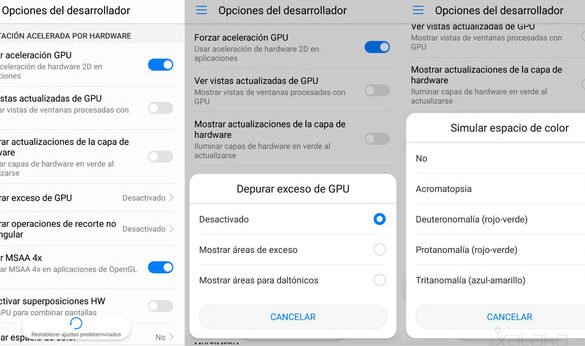
En el mundo móvil, la fluidez en los juegos es clave para una experiencia óptima. Los ofrecen herramientas ocultas que permiten optimizar el rendimiento de tu dispositivo. Desde acelerar las animaciones hasta limitar procesos en segundo plano, estas opciones brindan un control avanzado sobre el sistema. Si bien están diseñados para desarrolladores, cualquier usuario puede aprovecharlos para eliminar retrasos y mejorar la respuesta gráfica. En este artículo, exploraremos los pasos esenciales para activar y configurar estos ajustes, garantizando un rendimiento superior en tus títulos favoritos sin necesidad de rootear el dispositivo.
Ajustes de desarrollador en Android para optimizar el rendimiento en juegos
Los Ajustes de desarrollador en Android para aumentar la fluidez del juego son una herramienta poderosa para usuarios avanzados que buscan maximizar el rendimiento de sus dispositivos en aplicaciones exigentes. Estas opciones permiten modificar parámetros del sistema que normalmente están ocultos, lo que puede reducir latencias y mejorar la experiencia de gaming.
1. Habilitar los Ajustes de Desarrollador en Android
Para acceder a los Ajustes de desarrollador en Android para aumentar la fluidez del juego, primero debes activar el menú oculto. Ve a Configuración > Acerca del teléfono y pulsa 7 veces sobre Número de compilación. Una vez activados, aparecerá la opción Opciones de desarrollador en el menú principal de configuración. Es fundamental tener precaución al modificar estos parámetros, ya que cambios incorrectos pueden afectar la estabilidad del sistema.
2. Forzar la aceleración por GPU
Este ajuste permite que la tarjeta gráfica procese todas las operaciones de renderizado, liberando al CPU. Se encuentra en Opciones de desarrollador > Forzar aceleración por GPU. Aunque mejora el rendimiento gráfico en juegos, puede aumentar el consumo de batería. Recomendamos habilitarlo solo durante sesiones gaming intensivas.
3. Reducir animaciones para mayor fluidez
Las animaciones del sistema consumen recursos valiosos. En los Ajustes de desarrollador en Android para aumentar la fluidez del juego, puedes desactivar o reducir:
- Escala de animación de ventanas
- Escala de animación de transición
- Escala de duración del animador
Establecer estos valores en 0.5x o desactivarlos completamente reduce el lag perceptible durante el juego.
4. Configurar el límite de procesos en segundo plano
Limitar las aplicaciones en segundo plano libera memoria RAM y potencia de procesamiento. En los ajustes de desarrollador, busca Límite de procesos en segundo plano y selecciona Sin procesos en segundo plano o un número reducido como 2-3 procesos. Esta configuración es especialmente útil para dispositivos con menos de 6GB de RAM.
5. Activar el modo Gaming integrado
Algunas versiones de Android incluyen un Modo Gaming en los ajustes de desarrollador. Este optimiza automáticamente: – Prioridad de CPU/GPU – Sensibilidad táctil – Notificaciones Si tu dispositivo lo incluye, actívalo antes de jugar para un boost de rendimiento automatizado.
| Ajuste | Ubicación en Menú | Impacto en Juegos |
|---|---|---|
| Forzar GPU 2D | Opciones de desarrollador > GPU | Mejora renderizado 2D (+30% fluidez) |
| Anchura de ventana MSAA | Opciones de desarrollador > Gráficos | Anti-aliasing en algunos juegos |
| Modo 4x MSAA | Opciones de desarrollador > Gráficos | Mejora calidad gráfica (costo rendimiento) |
Preguntas Frecuentes
¿Cómo activar las opciones de desarrollador en Android para mejorar el rendimiento de los juegos?
Para activar los ajustes de desarrollador, ve a Ajustes > Acerca del teléfono y toca Número de compilación 7 veces. Luego, en Opciones de desarrollador, habilita funciones como GPU 2D acelerada o Forzar MSAA 4x para optimizar la fluidez en juegos.
¿Qué configuración de los ajustes de desarrollador reduce el lag en juegos?
Activa Forzar renderizado por GPU y desactiva animaciones de ventana en las opciones de escala de animación. Esto reduce la carga en la CPU y prioriza el rendimiento gráfico, minimizando el lag durante el juego.
¿Cómo afecta la opción Limitaciones de procesos en segundo plano a los juegos?
Al configurar Limitaciones de procesos en Estándar o Sin procesos en segundo plano, liberas memoria RAM y potencia de CPU, permitiendo que el juego utilice más recursos del sistema para mejorar su fluidez y tiempo de respuesta.
¿Es recomendable desactivar las animaciones del sistema para jugar?
Sí, desactivar las animaciones del sistema (escala de animación, transiciones) acelera la respuesta del dispositivo, ya que elimina efectos visuales innecesarios. Esto puede mejorar ligeramente el rendimiento en juegos exigentes, especialmente en dispositivos con hardware limitado.
Acerca del autor