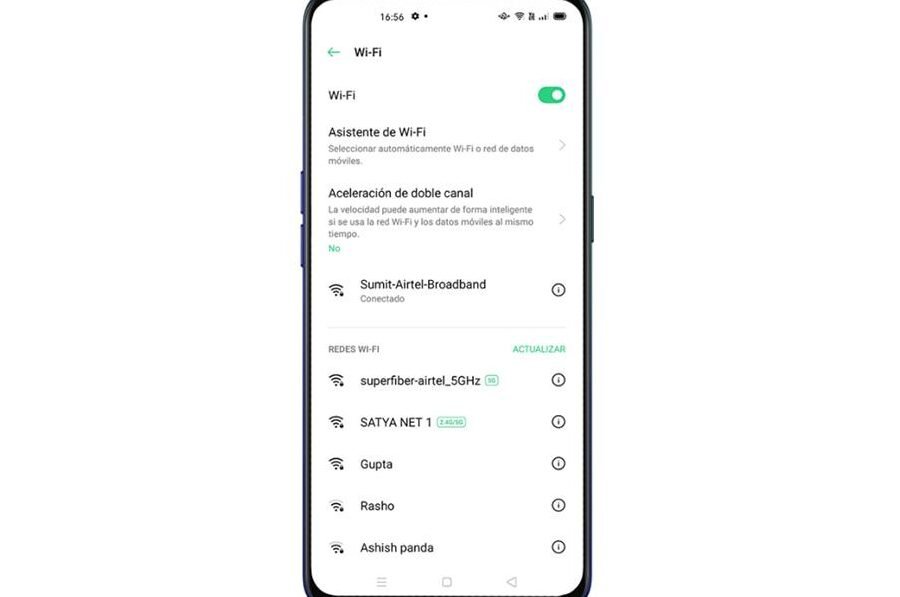
En el competitivo mercado de los teléfonos inteligentes, los dispositivos de Oppo y Vivo destacan por su innovación y funcionalidad. Sin embargo, para aprovechar al máximo sus características, es esencial conocer los ajustes para celulares Oppo y Vivo. Estos ajustes permiten personalizar la experiencia del usuario, optimizar el rendimiento y mejorar la duración de la batería, entre otros aspectos. Desde configuraciones de pantalla hasta gestiones de privacidad, dominar estas opciones garantiza un uso más eficiente y satisfactorio. En este artículo, exploraremos los principales ajustes para celulares Oppo y Vivo que todo usuario debería conocer para sacar el mejor provecho de su dispositivo.
Guía completa de ajustes para celulares Oppo y Vivo
1. Configuración básica de red en Oppo y Vivo
Para optimizar los ajustes para celulares Oppo y Vivo, es clave revisar la configuración de red. Accede a Ajustes > Red y conexiones > SIM y redes móviles para habilitar 4G/5G, activar el roaming o seleccionar manualmente operadores. En modelos recientes, encontrarás opciones como Wi-Fi inteligente, que alterna automáticamente entre datos móviles y Wi-Fi según la estabilidad.
2. Personalización de pantalla y modo oscuro
Los ajustes para celulares Oppo y Vivo incluyen funciones avanzadas de visualización. Dirígete a Ajustes > Pantalla > Modo oscuro para activarlo y reducir el cansancio visual. También puedes ajustar la temperatura de color o habilitar Eye Comfort (en Vivo) para filtrar luz azul. Oppo ofrece Always-On Display en modelos selectos.
3. Optimización de batería y rendimiento
Ambas marcas integran herramientas de optimización en los ajuestes para celulares Oppo y Vivo. En Ajustes > Batería, activa Modo de ahorro de energía o Super Modo Juego (en Vivo). Oppo incluye Optimización inteligente que limita apps en segundo plano. Para revisar consumo detallado, ve a Uso de batería.
4. Seguridad y permisos de aplicaciones
Gestiona la seguridad en los ajustes para celulares Oppo y Vivo desde Ajustes > Seguridad > Permisos de apps. Bloquea accesos no autorizados a cámara, micrófono o ubicación. Vivo cuenta con iManager para escanear malware, mientras Oppo ofrece Protección de privacidad con informes mensuales de vulnerabilidades.
5. Configuración de sonido y notificaciones
Personaliza alertas en los ajustes para celulares Oppo y Vivo yendo a Ajustes > Sonido y vibración. Activa Modo silencioso, ajusta perfiles de EQ o habilita Dolby Atmos (en modelos premium). Oppo permite configurar tonos personalizados por contacto, y Vivo incluye opciones de vibración inteligente para notificaciones.
| Función | Ruta en Oppo | Ruta en Vivo |
| Modo oscuro | Ajustes > Pantalla | Ajustes > Visualización |
| Optimización de batería | Ajustes > Batería | iManager > Batería |
| Permisos de apps | Ajustes > Privacidad | Ajustes > Seguridad |
| Configuración de red | Ajustes > SIM y redes | Ajustes > Red móvil |
Guía detallada: Ajustes para celulares Oppo y Vivo para optimizar tu dispositivo
¿Cómo acceder al menú de ajustes en dispositivos OPPO?

Para acceder al menú de ajustes en dispositivos OPPO, desliza el dedo hacia abajo desde la parte superior de la pantalla para abrir el panel de notificaciones y toca el ícono de engranaje (Ajustes); alternativamente, localiza la aplicación Ajustes en el menú de aplicaciones, que suele tener un ícono gris con ruedas dentadas, donde podrás personalizar todas las configuraciones del dispositivo, incluyendo Ajustes para celulares Oppo y Vivo.
Método 1: Desde el panel de notificaciones
La forma más rápida de acceder al menú de ajustes en un dispositivo OPPO es deslizando hacia abajo desde la parte superior de la pantalla para desplegar el panel de notificaciones, donde encontrarás el ícono de engranaje en la esquina superior derecha; al tocarlo, serás redirigido directamente a la sección de Ajustes, permitiéndote modificar conexiones, sonido, pantalla y otras opciones del sistema.
Método 2: Mediante el menú de aplicaciones
Si prefieres acceder al menú de ajustes desde el menú de aplicaciones, busca el ícono de Ajustes, que generalmente se representa con un engranaje y está ubicado entre las aplicaciones preinstaladas; al seleccionarlo, podrás explorar todas las configuraciones disponibles del dispositivo, incluyendo redes, batería, almacenamiento y más, optimizando el uso de tu OPPO.
Método 3: Usando la búsqueda global
En dispositivos OPPO, también puedes usar la búsqueda global para acceder rápidamente a los Ajustes: desliza hacia arriba desde la parte inferior de la pantalla para abrir el cajón de búsqueda, escribe Ajustes y selecciona la opción correspondiente; este método es útil si tienes muchas aplicaciones instaladas y deseas ahorrar tiempo, asegurando una navegación eficiente hacia las configuraciones del sistema, como las de Ajustes para celulares Oppo y Vivo.
| Método | Pasos | Ventaja |
|---|---|---|
| Panel de notificaciones | Deslizar hacia abajo y tocar el ícono de engranaje | Acceso rápido y directo |
| Menú de aplicaciones | Buscar y seleccionar la app Ajustes | Visualización completa de todas las opciones |
| Búsqueda global | Escribir Ajustes en el cajón de búsqueda | Ideal para dispositivos con muchas apps |
¿Dónde se ubica el apartado de ajustes en los teléfonos de la marca Oppo?
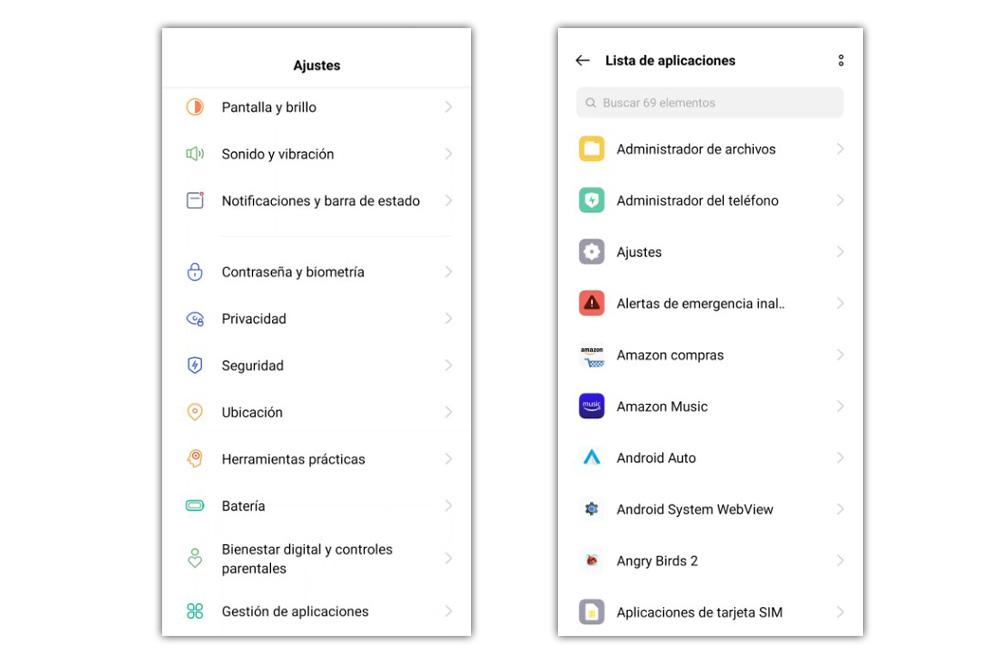
El apartado de Ajustes en los teléfonos de la marca Oppo se encuentra normalmente representado por un ícono de engranaje en la pantalla de inicio o en el cajón de aplicaciones; también se puede acceder deslizando hacia abajo desde la parte superior de la pantalla para abrir el panel de notificaciones y luego tocando el ícono de configuración (engranaje) en la esquina superior derecha. En algunos modelos, se puede personalizar su ubicación mediante temas o modos de visualización, pero generalmente sigue estando accesible desde el menú principal. Los Ajustes para celulares Oppo y Vivo suelen organizarse en categorías claras como Redes, Sonido, Pantalla y Sistema para facilitar la navegación.
¿Cómo acceder a Ajustes en Oppo desde el menú principal?
Para acceder a Ajustes en un teléfono Oppo desde el menú principal, busca el ícono de engranaje, generalmente ubicado entre las aplicaciones preinstaladas; si no lo encuentras, utiliza la barra de búsqueda en el cajón de aplicaciones escribiendo Ajustes. Algunos modelos permiten personalizar la ubicación de este ícono arrastrándolo a la pantalla de inicio para un acceso rápido. Los Ajustes para celulares Oppo y Vivo se estructuran de manera intuitiva para que los usuarios puedan modificar parámetros como Wi-Fi, Bluetooth y Notificaciones sin complicaciones.
¿Se puede acceder a Ajustes en Oppo mediante atajos?
Sí, en los teléfonos Oppo existen múltiples atajos para acceder a Ajustes. Uno común es deslizar hacia abajo desde la parte superior de la pantalla para abrir el panel de notificaciones y luego tocar el ícono de engranaje, el cual redirige directamente a la sección de configuración. También se pueden utilizar comandos de voz como Abre Ajustes si el asistente de Google está activo. Los Ajustes para celulares Oppo y Vivo pueden personalizarse aún más mediante modos profesionales, como el modo programador, accesible después de tocar varias veces el número de compilación en Información del software.
| Método | Acción |
|---|---|
| Ícono en pantalla de inicio | Tocar el ícono de engranaje |
| Panel de notificaciones | Deslizar hacia abajo y tocar el engranaje |
| Búsqueda por voz | Decir Abre Ajustes |
¿Qué categorías principales hay en Ajustes de Oppo?
Dentro de los Ajustes de los teléfonos Oppo, las categorías principales incluyen Redes e Internet, Dispositivos conectados, Aplicaciones, Notificaciones, Pantalla, Sonido, Batería, Almacenamiento, Seguridad y Sistema. Cada sección permite ajustar parámetros específicos; por ejemplo, en Redes e Internet se configuran datos móviles y Wi-Fi, mientras que en Seguridad se gestionan huellas digitales y contraseñas. Los Ajustes para celulares Oppo y Vivo están diseñados para ofrecer una experiencia organizada, con opciones avanzadas como Modo Oscuro y Gestión de energía disponibles para optimizar el rendimiento del dispositivo.
¿Qué pasos seguir para restaurar la configuración predeterminada en un celular Oppo o Vivo?
Para restaurar la configuración predeterminada en un celular Oppo o Vivo, primero accede a Ajustes > Sistema > Restablecer opciones > Borrar todos los datos (restablecimiento de fábrica), asegúrate de hacer una copia de seguridad de tus datos importantes, ya que este proceso eliminará toda la información almacenada, luego confirma la acción ingresando tu contraseña o PIN y espera a que el dispositivo se reinicie con los ajustes para celulares Oppo y Vivo originales.
Pasos previos antes de restaurar la configuración
Antes de realizar un restablecimiento de fábrica, es crucial respaldar tus archivos, contactos y aplicaciones. En Oppo y Vivo, puedes usar herramientas como Google Drive, copia de seguridad local o aplicaciones como Vivo Cloud para guardar tus datos. Asegúrate también de desvincular cuentas como Google o servicios de seguridad para evitar bloqueos posteriores.
Diferentes métodos para restablecer un celular Oppo o Vivo
Además del método por menú de ajustes, puedes usar el modo recovery en dispositivos Oppo y Vivo: apaga el equipo, presiona Botón de encendido + Volumen abajo (varía según modelo), selecciona Wipe data/factory reset con las teclas de volumen y confirma. Este método es útil si el dispositivo no inicia correctamente.
| Método | Oppo | Vivo |
|---|---|---|
| Menú de ajustes | Soporte completo | Soporte completo |
| Modo recovery | Botón de encendido + Volumen abajo | Botón de encendido + Volumen arriba |
| Requisitos | Batería >30% | Batería >30% |
Qué hacer después del restablecimiento de fábrica
Una vez completado el proceso, reinicia el dispositivo y sigue las instrucciones de configuración inicial. Reinstala tus aplicaciones desde Google Play Store o App Store de Vivo, restaura tu copia de seguridad y verifica que los ajustes para celulares Oppo y Vivo estén actualizados para garantizar un rendimiento óptimo.
Preguntas Frecuentes
¿Cómo puedo restablecer los ajustes de fábrica en mi celular Oppo o Vivo?
Para restablecer los ajustes de fábrica en tu dispositivo Oppo o Vivo, ve a Ajustes > Sistema > Restablecer opciones > Borrar todos los datos. Asegúrate de hacer una copia de seguridad antes, ya que este proceso eliminará todos los datos almacenados en el teléfono.
¿Dónde encuentro las opciones de personalización de la interfaz en Vivo y Oppo?
Los ajustes de personalización de la interfaz en estos dispositivos están en Ajustes > Apariencia y personalización. Aquí puedes cambiar temas, fondos de pantalla, iconos y otros elementos visuales según tus preferencias.
¿Por qué mi celular Oppo o Vivo consume tanta batería y cómo puedo solucionarlo?
El consumo excesivo de batería puede deberse a aplicaciones en segundo plano o ajustes de alto rendimiento. Para optimizarla, revisa Ajustes > Batería > Optimización y activa el modo de ahorro de energía. También verifica aplicaciones con alto consumo en el apartado de uso de batería.
¿Cómo activo el modo oscuro en dispositivos Oppo y Vivo?
Para activar el modo oscuro, dirígete a Ajustes > Pantalla > Modo oscuro y habilita la opción. Algunos modelos también permiten programarlo o aplicarlo solo en ciertas aplicaciones desde los ajustes avanzados de visualización.
Acerca del autor