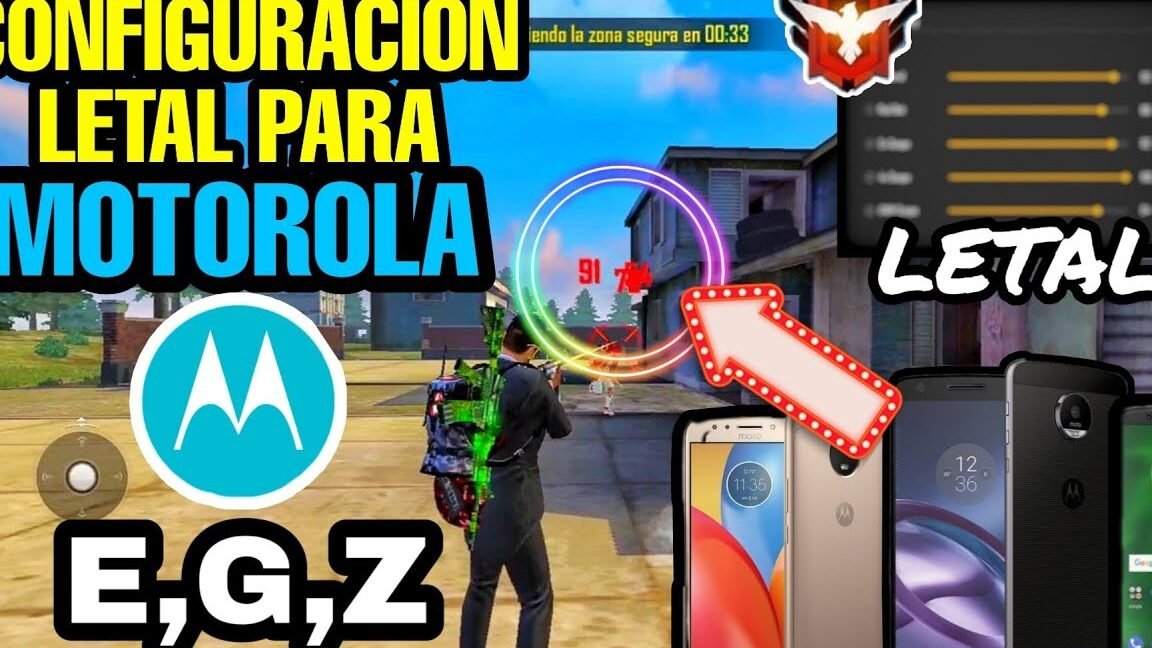
Los son clave para mejorar la experiencia de uso en estos dispositivos. La sensibilidad táctil y la configuración de DPI (puntos por pulgada) influyen directamente en la fluidez y precisión al navegar o jugar. Ajustar estos parámetros permite personalizar la respuesta de la pantalla, adaptándola a las necesidades del usuario. En este artículo, exploraremos cómo optimizar ambos aspectos en los modelos de la serie G, garantizando un rendimiento más ágil y cómodo. Descubre los pasos esenciales para sacar el máximo provecho a tu Motorola con configuraciones precisas y eficientes.
Ajustes para Motorola G series: Sensibilidad y DPI optimizados
Los ajustes para Motorola G series en relación a la sensibilidad y el DPI son fundamentales para mejorar la experiencia de usuario. Estos parámetros permiten optimizar la respuesta táctil y la visualización de la pantalla, adaptándose a preferencias personales o necesidades específicas de rendimiento.
¿Qué es el DPI y cómo afecta en los dispositivos Motorola G series?
El DPI (Dots Per Inch) se refiere a la densidad de píxeles por pulgada en la pantalla. En los Motorola G series, ajustar el DPI puede ayudar a cambiar el tamaño de los elementos visuales, mejorando la legibilidad o permitiendo mostrar más contenido en pantalla. Un valor más bajo aumenta el espacio disponible, mientras que un valor más alto amplía los elementos. Es posible modificarlo a través de opciones de desarrollador o aplicaciones especializadas.
¿Cómo ajustar la sensibilidad táctil en Motorola G series?
La sensibilidad táctil determina cómo responde la pantalla al contacto. Para ajustarla en los Motorola G series, se puede acceder a Configuración > Pantalla > Sensibilidad táctil. Algunos modelos también incluyen opciones avanzadas en el menú de desarrollador, donde se pueden calibrar gestos y toques para una experiencia más precisa.
Ventajas de optimizar el DPI y la sensibilidad en Motorola G series
Optimizar estos ajustes en la Motorola G series ofrece beneficios como una navegación más fluida, mejor experiencia en juegos y mayor comodidad visual. Un DPI adecuado reduce la fatiga ocular, mientras que una sensibilidad ajustada evita errores al tocar la pantalla, especialmente en situaciones de uso intensivo.
Herramientas recomendadas para ajustar DPI y sensibilidad en Motorola G series
Existen aplicaciones como Screen Shift o SetEdit que permiten personalizar el DPI sin necesidad de root. Para la sensibilidad, herramientas como Touchscreen Repair ayudan a calibrar la pantalla eficientemente. Siempre es recomendable verificar la compatibilidad con el modelo específico de la Motorola G series antes de realizar cambios.
comparativa de ajustes recomendados para Motorola G series
| Modelo | DPI recomendado | Sensibilidad táctil |
| Motorola G100 | 420 | Alta (para juegos) |
| Motorola G60 | 400 | Media (uso general) |
| Motorola G30 | 380 | Baja (lectura) |
Guía detallada: Ajustes para Motorola G series: Sensibilidad y DPI optimizados paso a paso
¿Cómo optimizar la sensibilidad táctil en dispositivos Motorola G series para una mejor respuesta en pantalla?
Para optimizar la sensibilidad táctil en dispositivos Motorola G series, primero accede a Configuración > Sistema > Opciones de desarrollador y activa la opción Mostrar toques para diagnosticar la respuesta de la pantalla; luego, ajusta la velocidad de animación a 0.5x o desactívala para reducir latencias, y verifica que el modo de alto rendimiento esté habilitado si está disponible, ya que esto mejora el procesamiento de señales táctiles; adicionalmente, limpia la pantalla regularmente y evita el uso de protectores gruesos que puedan interferir con la precisión del touch, o considera calibrar el panel táctil mediante aplicaciones de terceros como Touch Screen Repair si persisten los problemas, aprovechando también los Ajustes para Motorola G series: Sensibilidad y DPI optimizados en opciones avanzadas de visualización.
Configurar las opciones de desarrollador para mejorar la sensibilidad
Activar las opciones de desarrollador en tu Motorola G series permite ajustar parámetros críticos como el umbral táctil y la velocidad de animación; para ello, ve a Configuración > Acerca del teléfono y pulsa Número de compilación siete veces, luego regresa y en Opciones de desarrollador, busca Escala de animación y ajústala a 0.5x o Off, mientras que en Mostrar toques podrás visualizar en tiempo real cómo responde el dispositivo a tus interacciones, lo que ayuda a identificar áreas con baja sensibilidad.
Limpieza y mantenimiento de la pantalla
La acumulación de suciedad, humedad o residuos en la pantalla puede afectar negativamente la sensibilidad táctil; usa un paño de microfibra ligeramente humedecido con alcohol isopropílico para limpiar la superficie, evitando líquidos abrasivos, y retira protectores de pantalla dañados o de baja calidad, ya que pueden crear una capa que interfiera con la capacidad de respuesta; también es recomendable reiniciar el dispositivo periódicamente para liberar recursos del sistema que puedan estar afectando el rendimiento táctil.
Uso de aplicaciones de calibración y ajustes avanzados
Si los problemas persisten, aplicaciones como Touch Screen Repair o Touchscreen Calibration pueden ayudar a reconfigurar el panel táctil mediante tests automatizados; además, en Configuración > Pantalla, explora ajustes como Modo de alta sensibilidad (si está disponible) para mejorar la respuesta con guantes o en condiciones de humedad, y verifica que la configuración de DPI no esté alterada por temas o modificaciones de terceros, manteniendo los Ajustes para Motorola G series: Sensibilidad y DPI optimizados para un equilibrio entre precisión y rendimiento visual.
| Opción | Ubicación | Recomendación |
|---|---|---|
| Mostrar toques | Opciones de desarrollador | Activar para diagnóstico |
| Escala de animación | Opciones de desarrollador | 0.5x o Desactivar |
| Modo de alta sensibilidad | Configuración > Pantalla | Activar si es necesario |
| Limpieza de pantalla | Manual | Usar microfibra y alcohol isopropílico |
¿Qué configuración de sensibilidad en Free Fire se recomienda para los modelos Motorola G series con ajustes de DPI optimizados?
Para los dispositivos Motorola G series, se recomienda una configuración de sensibilidad en Free Fire que equilibre precisión y velocidad: General 90-100, Red Dot 95-105, 2X Scope 85-95, 4X Scope 80-90, AWM Scope 75-85, junto con un ajuste de DPI optimizado entre 320-400 DPI, dependiendo de la preferencia del jugador. Estos valores permiten un control suave sin sacrificar la respuesta en pantallas con resolución HD+ y garantizan un rendimiento fluido al combinar sensibilidad y DPI optimizados para una experiencia de juego competitiva.
Configuración de sensibilidad general para Motorola G series
Para una configuración general óptima en Motorola G series, se sugiere ajustar la sensibilidad entre 90-100, ya que este rango permite un movimiento fluido sin perder control en enfrentamientos cercanos. Es clave probar valores intermedios como 95 para equilibrar velocidad y precisión, especialmente en dispositivos con DPI optimizados, donde la pantalla responde mejor a toques ligeros.
Ajustes de mira y scopes para mayor precisión
La sensibilidad de Red Dot (95-105) y 2X Scope (85-95) debe ser ligeramente superior a la del 4X Scope (80-90) para mantener estabilidad al disparar a distancia. Para el AWM Scope, un valor entre 75-85 evita movimientos bruscos y mejora la puntería. Estos ajustes para Motorola G series: Sensibilidad y DPI optimizados aprovechan la pantalla HD+ y evitan el sobreajuste al apuntar.
DPI recomendado para Motorola G en Free Fire
El DPI ideal para Motorola G series oscila entre 320-400 DPI, ajustando según el modelo específico (ej. G30, G50, G100). Un DPI bajo (320-350) mejora el control en partidas rankeadas, mientras que uno alto (380-400) facilita movimientos rápidos en modo Clásico. Combínalo con la siguiente tabla para un rendimiento óptimo:
| Modelo Motorola | DPI Recomendado | Sensibilidad General |
|---|---|---|
| G30/G31 | 320-350 | 90-95 |
| G50/G52 | 340-370 | 95-100 |
| G100 | 380-400 | 98-105 |
Preguntas Frecuentes
¿Qué es el DPI y cómo afecta la experiencia en los Motorola G series?
El DPI (puntos por pulgada) determina la densidad de píxeles en la pantalla, influyendo en el tamaño de los elementos visuales. Ajustar el DPI en los Motorola G series permite personalizar la legibilidad y el espacio en pantalla, mejorando la navegación o el manejo de aplicaciones.
¿Cómo optimizar la sensibilidad táctil en los Motorola G series?
Para optimizar la sensibilidad táctil, accede a los ajustes del sistema o usa apps de terceros que permitan calibrar la respuesta al toque. Esto es útil en modelos de la serie G con pantallas menos sensibles o para adaptarse a preferencias personales.
¿Los ajustes de DPI y sensibilidad requieren root en los Motorola G?
Algunos ajustes avanzados de DPI y sensibilidad pueden requerir permisos de root, pero opciones básicas están disponibles en los ajustes nativos del dispositivo. Usar métodos sin root es más seguro pero limita ciertas personalizaciones.
¿Qué riesgos existen al modificar el DPI o la sensibilidad en estos dispositivos?
Cambiar estos valores sin conocimiento puede causar fallos en aplicaciones o problemas de visualización. Se recomienda hacer copias de seguridad y usar valores probados para el modelo específico de la serie G.
Acerca del autor