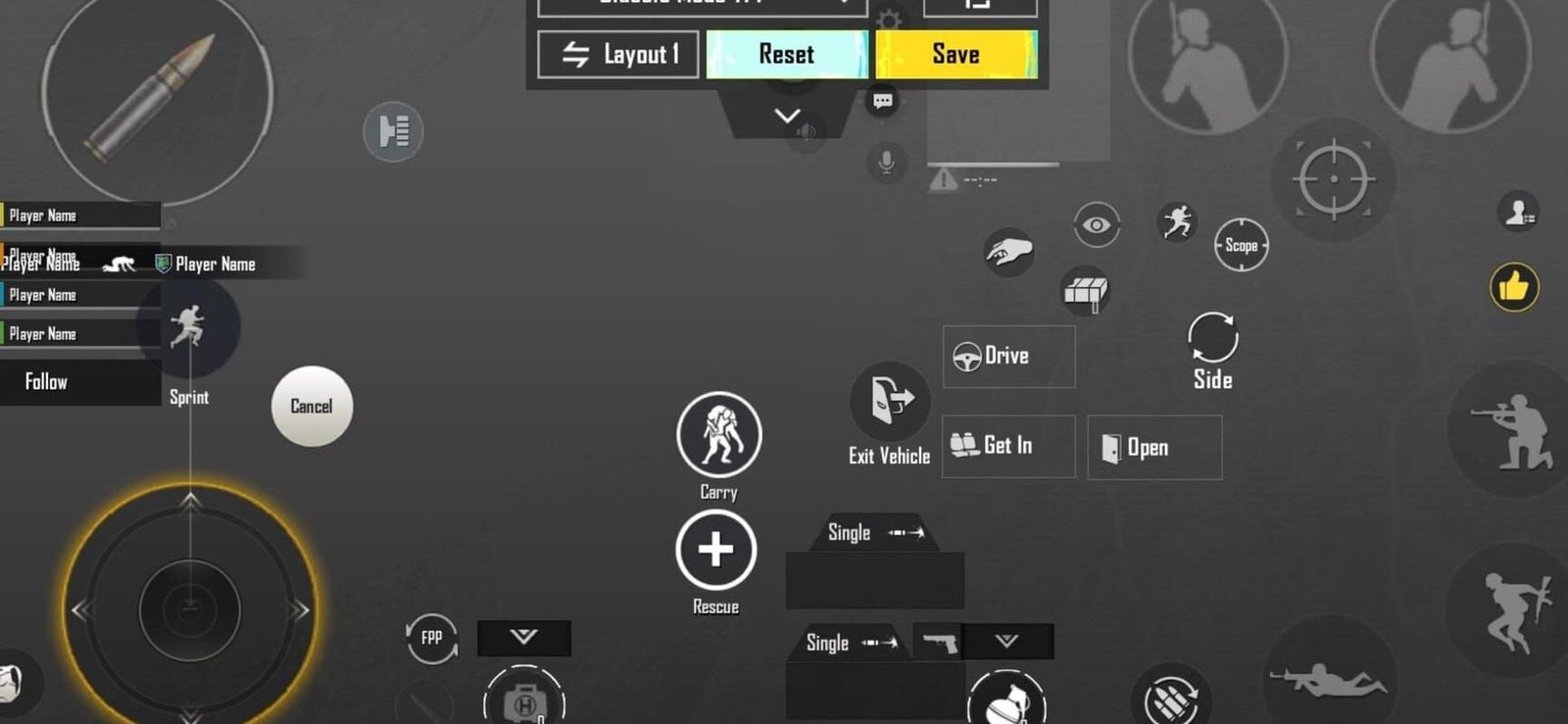
En muchos videojuegos, la visibilidad de los elementos en pantalla puede ser crucial para obtener ventajas competitivas. es una técnica útil que permite personalizar la interfaz y mejorar el rendimiento durante las partidas. Al reducir la opacidad de ciertos botones o menús, los jugadores pueden eliminar obstáculos visuales y detectar amenazas con mayor facilidad. Este artículo explica paso a paso el proceso de configuración en diferentes plataformas, garantizando una experiencia más fluida y estratégica. Aprender este ajuste no solo optimiza el gameplay, sino que también contribuye a un mayor control sobre situaciones de alta intensidad.
Cómo ajustar la transparencia de los botones para ver enemigos: Guía paso a paso
1. ¿Por qué es importante ajustar la transparencia de los botones para ver enemigos?
Ajustar la transparencia de los botones permite mejorar la visibilidad durante partidas competitivas, especialmente en juegos donde la interfaz puede obstruir áreas clave del campo de visión. Al reducir la opacidad de los elementos UI, como los botones de acción, los jugadores pueden detectar enemigos con mayor facilidad sin sacrificar funcionalidad.
2. Configuración básica para modificar la transparencia en PC
En plataformas como PC, la mayoría de los juegos incluyen opciones de interfaz en los ajustes gráficos. Busca la sección Interfaz o UI y localiza el control deslizante de transparencia. Algunos títulos permiten ajustes individuales para botones específicos, optimizando la experiencia según las necesidades del jugador.
3. Ajustes avanzados en consolas para mejorar la visibilidad
En consolas como PlayStation o Xbox, los menús de configuración suelen ser más limitados. Sin embargo, muchos juegos implementan opciones predeterminadas para reducir la opacidad de los botones. Verifica la pestaña Accesibilidad o Personalización de HUD para aplicar cambios que faciliten identificar enemigos.
4. Herramientas externas para personalizar la transparencia
Para juegos que no ofrecen ajustes nativos, herramientas como reshade o modificadores de UI (en PC) permiten editar manualmente la opacidad de los elementos gráficos. Es crucial respetar las políticas de cada juego para evitar sanciones por modificaciones no autorizadas.
5. Consejos para equilibrar transparencia y funcionalidad
Un equilibrio óptimo implica que los botones sean lo suficientemente visibles para interactuar, pero no tan opacos que oculten amenazas. Prueba valores entre 30% y 50% de transparencia, ajustando según la iluminación del juego y la prioridad de los elementos en pantalla.
| Plataforma | Ubicación del ajuste | Rango recomendado |
| PC | Opciones gráficas > UI | 40%-60% |
| Consolas | Accesibilidad > HUD | 30%-50% |
| Herramientas externas | Software de terceros | Personalizable |
Preguntas Frecuentes
¿Cómo puedo ajustar la transparencia de los botones para ver enemigos en un juego?
Para ajustar la transparencia, normalmente debes ingresar a la configuración gráfica del juego y buscar una opción llamada opacidad de la interfaz o transparencia de HUD. Allí podrás modificar el deslizador hasta encontrar el nivel deseado.
¿Qué ventajas tiene reducir la transparencia de los botones para detectar enemigos?
Reducir la transparencia de los botones permite una mejor visibilidad de los elementos en pantalla, lo que facilita identificar enemigos o objetivos clave sin distracciones causadas por una interfaz demasiado opaca.
¿Es posible desactivar completamente la opacidad de los botones en algunos juegos?
Depende del juego, pero muchos títulos incluyen una opción para ocultar la interfaz (HUD) o ajustar su opacidad al 0%. Revisa el menú de ajustes o explora opciones como modo hardcore o personalización avanzada.
¿Qué hacer si no encuentro la opción de transparencia para los botones en mi juego?
Si no hallas la configuración, consulta el menú de ayuda del juego o busca en foros específicos. Algunos juegos requieren modificaciones externas o archivos de configuración para ajustar estos parámetros manualmente.
Acerca del autor