En el mundo del gaming, la concentración es clave para alcanzar el máximo rendimiento. Sin embargo, las notificaciones constantes pueden interrumpir la experiencia de juego y afectar tu desempeño. se ha convertido en una necesidad para quienes buscan disfrutar sin distracciones. Este artículo te guiará paso a paso para ajustar los ajustes de tu dispositivo, ya sea móvil, consola o PC, y silenciar alertas no deseadas durante tus partidas. Descubre las mejores prácticas para mantener el enfoque y mejorar tu experiencia sin sacrificar la conectividad. ¡Sigue leyendo!
Cómo configurar las notificaciones para que no molesten al jugar
1. Activar el modo No molestar en tu dispositivo
Para configurar las notificaciones de manera que no interrumpan tu experiencia de juego, activar el modo No molestar es una solución efectiva. En dispositivos móviles, puedes acceder a esta función desde el panel de control rápido o ajustes del sistema. En Windows, busca No molestar en la barra de notificaciones. Esta opción silenciará llamadas, alertas y otras interrupciones.
2. Personalizar notificaciones por aplicación
Algunos sistemas operativos permiten personalizar notificaciones para cada aplicación. Por ejemplo, en Android e iOS, puedes desactivar notificaciones de apps específicas mientras juegas. En PC, accede a Configuración de notificaciones desde el sistema operativo o la propia aplicación para ajustar los permisos.
3. Usar el modo juego en smartphones
Muchos dispositivos incluyen un modo juego diseñado para bloquear notificaciones durante sesiones de juego. Actívalo desde los ajustes del dispositivo o mediante accesos rápidos. Este modo también puede optimizar el rendimiento del hardware para una experiencia más fluida.
4. Configurar horarios de silencio automático
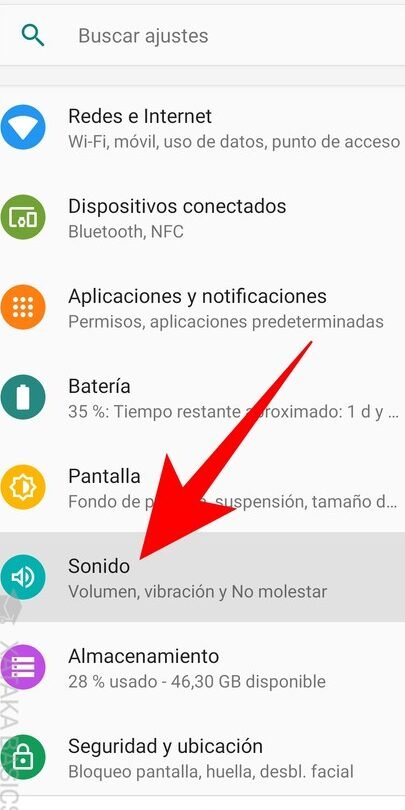
Si sueles jugar a horas específicas, programa un horario de silencio automático. En smartphones, esta opción se encuentra en Sonido y notificaciones. Configúralo para que coincida con tus horas habituales de juego y evitarás interrupciones sin tener que activar manualmente el modo silencio.
5. Gestionar notificaciones desde la consola de juego
Algunas consolas modernas permiten gestionar notificaciones del sistema y de aplicaciones. Consulta la configuración de notificaciones en el menú de ajustes de tu consola PlayStation, Xbox o Nintendo Switch para desactivar alertas durante el juego.
| Dispositivo | Método recomendado | Ubicación en ajustes |
| Android | Modo No molestar o Modo Juego | Ajustes > Sonido y notificación |
| iOS | Modo No molestar | Centro de Control > Icono de luna |
| Windows 10/11 | Modo No molestar | Centro de actividades > Icono de notificaciones |
| PlayStation | Configuración de notificaciones | Ajustes > Notificaciones |
| Xbox | Modo No molestar | Configuración > Preferencias > Notificaciones |
Preguntas Frecuentes
¿Cómo desactivar notificaciones en dispositivos móviles mientras juego?
En dispositivos Android, activa el modo No molestar desde los ajustes rápidos. En iOS, usa la función Enfoque/Juego para silenciar alertas. Asegúrate de excluir llamadas importantes si es necesario.
¿Se pueden pausar notificaciones en PC sin desactivarlas por completo?
Sí, en Windows, usa el modo Concentración asistida para filtrar notificaciones o programa horarios de silencio. En macOS, activa No molestar manualmente o mediante automatizaciones.
¿Cómo evitar que las notificaciones de juegos aparezcan en pantalla completa?
Dirígete a los ajustes del juego y desactiva las alertas emergentes. En consolas como PlayStation o Xbox, ajusta las preferencias de notificaciones en sistema para ocultarlas durante partidas.
¿Existen aplicaciones para gestionar notificaciones automáticamente al jugar?
Usa herramientas como Discord (modo No molestar) o apps como Do Not Disturb para móviles. En PC, programas como OBS Studio permiten crear perfiles con notificaciones desactivadas.
Acerca del autor