En el universo de los videojuegos, la personalización de controles es clave para optimizar el rendimiento. Si buscas dominar el uso de las paredes gloo, es esencial asignarlas de forma estratégica. Este artículo te guiará paso a paso sobre cómo configurar las paredes gloo en el botón izquierdo de disparo, una opción que agiliza su despliegue en situaciones críticas. Aprenderás a ajustar los controles en la configuración del juego, garantizando una reacción rápida y precisa durante las partidas. Esta modificación no solo mejorará tu eficiencia, sino que también te dará una ventaja competitiva.
Cómo configurar las paredes gloo en el botón izquierdo de disparo
Configurar las paredes gloo en el botón izquierdo de disparo es esencial para optimizar tu rendimiento en juegos como Free Fire u otros títulos de batalla real. Esta configuración te permite desplegar estructuras defensivas rápidamente durante los enfrentamientos. A continuación, se detallan los pasos y consideraciones clave.
1. Acceder a la configuración de controles del juego
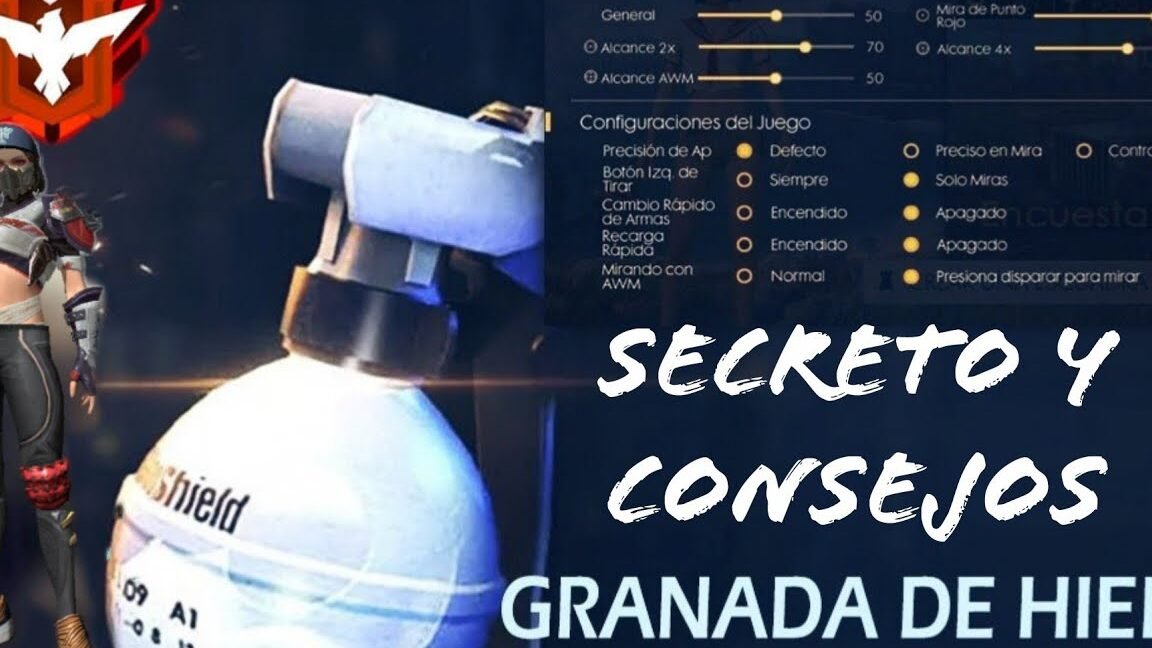
Para comenzar con Cómo configurar las paredes gloo en el botón izquierdo de disparo, abre el juego y dirígete al menú de configuración de controles. Aquí podrás personalizar los botones según tus preferencias. Busca la opción Personalizar disposición o similar, dependiendo del juego.
2. Localizar la función de paredes gloo
Dentro del menú de personalización, identifica el botón asignado por defecto a las paredes gloo. Normalmente, se encuentra en una posición secundaria, pero al reubicarlo en el botón izquierdo de disparo, ganarás velocidad de reacción. Selecciona la opción y procede a reasignarla.
3. Asignar al botón izquierdo de disparo
Haz clic sobre el botón izquierdo de disparo en la interfaz de configuración y elige la acción de desplegar paredes gloo. Asegúrate de que no entre en conflicto con otras funciones prioritarias, como disparar o apuntar. Guarda los cambios antes de salir.
4. Probar la configuración en partidas de práctica
Antes de usar esta configuración en partidas competitivas, realiza pruebas en modos de práctica o entrenamiento. Verifica que las paredes gloo se activen correctamente con el botón izquierdo de disparo y ajusta la sensibilidad si es necesario.
5. Optimizar la sensibilidad y posición del botón
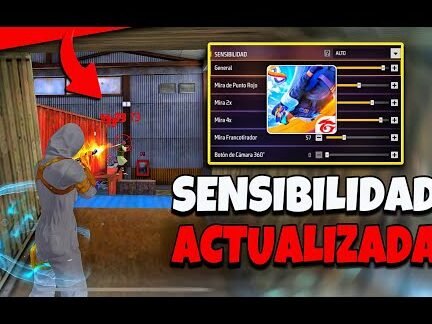
Para maximizar la eficacia de Cómo configurar las paredes gloo en el botón izquierdo de disparo, ajusta la sensibilidad del botón y su tamaño en la pantalla. Una ubicación accesible y un tamaño adecuado mejorarán tu tiempo de respuesta.
| Paso | Acción | Importancia |
|---|---|---|
| 1 | Acceder a configuración de controles | Alta |
| 2 | Localizar función de paredes gloo | Media |
| 3 | Asignar al botón izquierdo de disparo | Crítica |
| 4 | Probar en partidas de práctica | Alta |
| 5 | Optimizar sensibilidad y posición | Media |
Preguntas Frecuentes
¿Cómo asignar la construcción de las paredes gloo al botón izquierdo de disparo?
Para asignar las paredes gloo al botón izquierdo de disparo, accede a los ajustes de controles dentro del juego, busca la opción de configuración de construcción y selecciona el botón izquierdo del ratón como la tecla predeterminada para esta acción.
¿Qué debo hacer si el botón izquierdo no construye las paredes gloo?
Verifica que la función esté correctamente mapeada en los controles. Si el problema persiste, reinicia el juego o restablece la configuración predeterminada y vuelve a asignar el botón manualmente.
¿Se puede personalizar la sensibilidad al construir paredes gloo con el botón izquierdo?
Sí, dentro de los ajustes de sensibilidad del ratón, puedes ajustar la respuesta del botón para que la construcción de las paredes gloo sea más precisa según tus preferencias.
¿Existe una forma rápida de cambiar entre armas y construcción de paredes gloo con el mismo botón?
No, el botón izquierdo generalmente está diseñado para una sola función. Sin embargo, puedes usar atajos rápidos o perfiles de control personalizados para alternar entre modos de construcción y combate eficientemente.
Acerca del autor