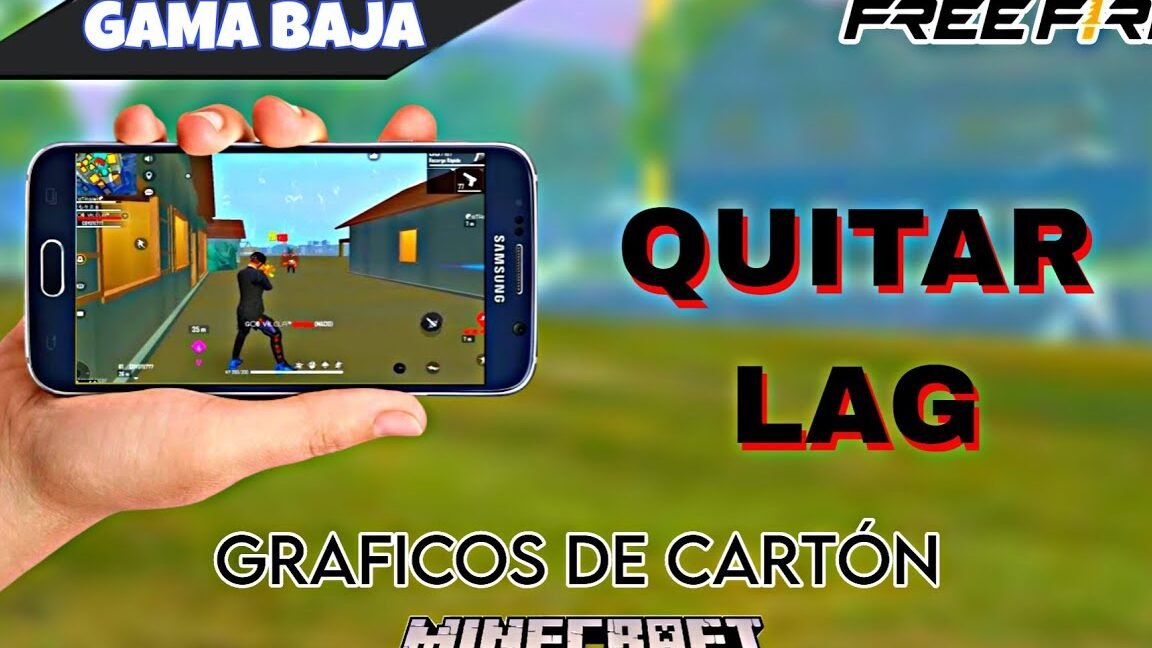
El lag en Free Fire puede arruinar la experiencia de juego, especialmente en dispositivos de gama baja. Si buscas disfrutar de partidas fluidas sin sacrificar el rendimiento, optimizar la configuración gráfica es clave. En este artículo, te explicaremos paso a paso cómo quitar el lag en Free Fire: Configuración gráfica para gama baja, ajustando parámetros como calidad visual, FPS y efectos para maximizar el rendimiento. Con estos ajustes, podrás reducir las caídas de frames y mejorar la respuesta de los controles, garantizando una ventaja competitiva incluso en hardware limitado. ¡Sigue leyendo para descubrir los mejores trucos!
Cómo quitar el lag en Free Fire: Configuración gráfica para gama baja
Para optimizar el rendimiento de Free Fire en dispositivos de gama baja y eliminar el lag, es clave ajustar la configuración gráfica del juego. A continuación, se detallan los pasos necesarios para mejorar la fluidez y reducir los retrasos en la experiencia de juego.
1. Ajustar la calidad gráfica a Baja
Reducir la calidad gráfica es el primer paso en Cómo quitar el lag en Free Fire: Configuración gráfica para gama baja. Dirígete a Configuración > Gráficos y selecciona la opción Baja. Esto disminuye la carga en el procesador y la GPU, mejorando el rendimiento en dispositivos con recursos limitados.
2. Desactivar efectos visuales innecesarios
Efectos como sombras, reflejos y partículas consumen recursos. Desactívalos desde Opciones de gráficos para priorizar fluidez sobre detalles visuales. Este ajuste es esencial para reducir el lag en dispositivos poco potentes.
3. Limitar los FPS a 30 o 40
Configurar los FPS (Fotogramas por segundo) en un valor moderado (30-40) evita sobrecargar el hardware. Aunque sacrificarás fluidez visual, ganarás estabilidad, clave en Cómo quitar el lag en Free Fire.
4. Cerrar aplicaciones en segundo plano
Libera memoria RAM y CPU cerrando apps no esenciales antes de jugar. Usa el modo juego o herramientas de optimización integradas en tu dispositivo para maximizar recursos.
5. Habilitar el Modo de Ahorro de Energía
Esta opción dentro de Free Fire reduce el consumo de recursos. Actívala en Configuración > Sistema para mantener un rendimiento estable sin sobrecalentamientos.
| Configuración | Valor Recomendado | Impacto en el Rendimiento |
|---|---|---|
| Calidad Gráfica | Baja | Alto (Reduce lag significativamente) |
| FPS Máximos | 30-40 | Moderado (Equilibrio fluidez/estabilidad) |
| Efectos Visuales | Desactivados | Alto (Libera recursos de GPU) |
Preguntas Frecuentes
¿Cómo reducir el lag en Free Fire con un dispositivo de gama baja?
Para reducir el lag en dispositivos de gama baja, ajusta la configuración gráfica a Bajo o Smooth en los ajustes del juego, desactiva efectos como sombras y anti-aliasing, y cierra aplicaciones en segundo plano para liberar RAM.
¿Qué configuración gráfica es mejor para evitar el lag en Free Fire?
La mejor configuración para evitar lag es seleccionar Smooth en gráficos y Alto en rendimiento o FPS, además de desactivar opciones como brillos y iluminación dinámica. Esto prioriza fluidez sobre detalles visuales.
¿Cómo optimizar Free Fire para que funcione mejor en móviles antiguos?
Optimiza Free Fire en móviles antiguos reduciendo la resolución desde los ajustes avanzados, utilizando el modo Ahorro de energía y manteniendo el sistema operativo actualizado para mejorar el rendimiento general del dispositivo.
¿Qué hacer si Free Fire sigue con lag después de bajar los gráficos?
Si el lag persiste, verifica la conexión a internet (Wi-Fi estable o datos móviles con buena señal), limpia la caché del juego o reinstálalo. También evita sobrecalentamiento cerrando otras apps y jugando en un ambiente fresco.
Acerca del autor