En el ámbito de la configuración de dispositivos, es común que los usuarios modifiquen ajustes avanzados sin conocer plenamente sus consecuencias. Si has alterado la sensibilidad de tu equipo y ahora enfrentas problemas de rendimiento, cómo restablecer la sensibilidad de fábrica si la arruinaste se convierte en una pregunta crucial. Este artículo te guiará paso a paso para recuperar los valores predeterminados, garantizando que tu dispositivo funcione como el primer día. Ya sea en ratones, pantallas táctiles o controles especializados, aprenderás métodos efectivos para solucionar este inconveniente y optimizar tu experiencia de uso.
Cómo restablecer la sensibilidad de fábrica si la arruinaste: Guía paso a paso
1. Identificar el problema de sensibilidad alterada
Antes de restablecer la sensibilidad de fábrica, es fundamental diagnosticar el origen del problema. Verifica si la configuración fue modificada por error, existe un fallo de software o hay daños físicos en el dispositivo. Analiza síntomas como respuestas lentas al tacto, imprecisiones en los gestos o falta de respuesta en zonas específicas de la pantalla.
2. Acceder a los ajustes del sistema
Dirígete a la sección Configuración del dispositivo y busca la opción Sensibilidad o Calibración de pantalla. En algunos modelos, esta función puede estar oculta en el menú de desarrollador. Actívalo presionando varias veces el número de versión del software en Información del dispositivo.
3. Realizar un reinicio a valores predeterminados
Dentro del menú de sensibilidad, selecciona Restaurar valores de fábrica o Restablecer configuración táctil. Confirma la acción y espera a que el sistema reinicie los parámetros. Este proceso eliminará cualquier personalización previa, incluyendo perfiles de sensibilidad creados por el usuario.
4. Usar herramientas de calibración integradas
Algunos dispositivos incluyen asistentes para calibrar la sensibilidad automáticamente. Sigue las instrucciones en pantalla, que generalmente requieren tocar puntos específicos o realizar gestos estándar. Evita interrupciones durante este proceso para garantizar resultados precisos.
5. Verificar y ajustar manualmente (si es necesario)
Tras el restablecimiento, prueba la respuesta táctil con aplicaciones que requieran precisión. Si persisten irregularidades, realiza ajustes graduales en la configuración avanzada. Modifica solo un parámetro a la vez y registra los cambios para revertirlos si no solucionan el problema.
| Paso | Acción clave | Precauciones |
| Diagnóstico | Identificar tipo de fallo | Descartar daños físicos primero |
| Restablecimiento | Usar opción de fábrica | Respaldar configuraciones personalizadas |
| Post-calibración | Pruebas de funcionalidad | Evitar sobreajustes manuales |
Guía detallada: Cómo restablecer la sensibilidad de fábrica si la arruinaste
¿Cuáles son los pasos para reducir la sensibilidad y acercarse a los valores de fábrica en Fortnite?

Para reducir la sensibilidad y acercarte a los valores de fábrica en Fortnite, primero accede a los ajustes del juego desde el menú principal, dirígete a la pestaña Configuración y luego a Opciones de control. Aquí, ajusta manualmente los valores de sensibilidad horizontal y vertical a niveles más bajos (por ejemplo, entre 5% y 10%), verifica también la sensibilidad del visor ADS y la sensibilidad del telescopio, reduciéndolas según prefieras. Cómo restablecer la sensibilidad de fábrica si la arruinaste: puedes seleccionar la opción Restablecer configuración predeterminada en la parte inferior de la pantalla para volver a los valores iniciales del juego.
Configurar la sensibilidad manualmente en Fortnite
Para configurar la sensibilidad manualmente, ve a Ajustes > Opciones de control y ajusta los controles deslizantes de sensibilidad horizontal, vertical y ADS. Valores recomendados para principiantes suelen estar entre 5% y 10%, mientras que jugadores avanzados pueden preferir rangos más altos. Una tabla de referencia básica sería:
| Configuración | Valor Recomendado |
|---|---|
| Sensibilidad Horizontal | 6-8% |
| Sensibilidad Vertical | 5-7% |
| Sensibilidad ADS | 4-6% |
Restablecer valores predeterminados en Fortnite
Si has modificado demasiado la sensibilidad y deseas volver a la configuración inicial, busca la opción Restablecer configuración predeterminada en la parte inferior de Opciones de control. Esto reiniciará todos los ajustes, incluyendo la sensibilidad, a los valores de fábrica.
Consejos para ajustar la sensibilidad según el estilo de juego
La sensibilidad ideal varía según tu dispositivo y estilo de juego: en consola, valores más bajos (5-8%) ayudan a mantener la precisión, mientras que en PC, jugadores con mouse de alta DPI pueden preferir valores más altos (hasta 15%). Experimenta en el modo creativo para encontrar el equilibrio perfecto entre control y velocidad.
¿Qué métodos existen para restablecer la configuración original de sensibilidad en Fortnite?
Para restablecer la configuración original de sensibilidad en Fortnite, existen varios métodos: puedes restaurar los ajustes predeterminados desde el menú de configuración del juego en la pestaña Opciones de control, utilizar el botón Restablecer a predeterminados en la sección de sensibilidad o, si la configuración está dañada, eliminar manualmente los archivos de configuración del usuario en la carpeta de Fortnite para que el juego los regeneré automáticamente con los valores originales. Además, algunos jugadores prefieren reiniciar manualmente los valores de DPI y sensibilidad en su software de ratón o controlador para alinearlos con los ajustes de fábrica del juego, lo que es útil si accidentalmente modificaste demasiado la sensibilidad. Cómo restablecer la sensibilidad de fábrica si la arruinaste requiere seguir estos pasos con precisión para evitar errores.
Restablecer desde el menú de configuración
Dentro del juego, dirígete a Ajustes > Opciones de control y busca la opción Restablecer a predeterminados. Al hacer clic, todos los valores de sensibilidad, incluyendo la sensibilidad horizontal y vertical, volverán a su configuración original. Este método es el más rápido y seguro, ya que no afecta otras configuraciones personalizadas del jugador, como los keybinds o gráficos.
Eliminar archivos de configuración manualmente
Si el menú del juego no funciona, puedes eliminar los archivos de configuración ubicados en la carpeta AppData/Local/FortniteGame/Saved/Config (en Windows). Al reiniciar Fortnite, el juego generará nuevos archivos con valores predeterminados. Cómo restablecer la sensibilidad de fábrica si la arruinaste implica asegurarse de hacer una copia de seguridad de los archivos antes de borrarlos, por si necesitas recuperar otras configuraciones personalizadas.
Ajustar sensibilidad mediante software externo
| Software | Método |
|---|---|
| Controlador de ratón (Logitech, Razer, etc.) | Restablecer el DPI a su valor predeterminado o eliminar perfiles personalizados. |
| Panel de control de Windows | Ajustar la sensibilidad del puntero a la opción central (6/11) para evitar conflictos. |
¿Cómo recuperar los ajustes predeterminados de sensibilidad en Fortnite después de modificarlos incorrectamente?
Para recuperar los ajustes predeterminados de sensibilidad en Fortnite después de modificarlos incorrectamente, dirígete a la configuración del juego, selecciona la pestaña Controles y busca la opción Restaurar valores predeterminados o Reset to Default en la sección de sensibilidad; si no encuentras esta opción, puedes eliminar manualmente los archivos de configuración del juego en tu sistema (ubicados en `%LocalAppData%FortniteGameSavedConfigWindowsClient`) para forzar al juego a generar nuevos archivos con los valores de sensibilidad de fábrica, lo que también aplica si necesitas cómo restablecer la sensibilidad de fábrica si la arruinaste.
Restablecer la sensibilidad desde el menú de configuración
Dentro del juego, accede al menú de configuración y navega hasta la pestaña Controles, donde encontrarás las opciones de sensibilidad para mira, escopeta y zonas avanzadas; al final de esta sección, presiona Restaurar predeterminados para volver a los ajustes originales. Si no funciona, reinicia el juego para aplicar los cambios correctamente.
Eliminar archivos de configuración manualmente
Si el método anterior falla, cierra Fortnite y elimina los archivos de configuración ubicados en `%LocalAppData%FortniteGameSavedConfigWindowsClient`, específicamente GameUserSettings.ini y Input.ini, luego reinicia el juego para que se generen nuevos archivos con la sensibilidad predeterminada; esto es útil cuando buscas cómo restablecer la sensibilidad de fábrica si la arruinaste.
| Método | Pasos | Precaución |
|---|---|---|
| Menú de juego | Configuración > Controles > Restaurar predeterminados | No afecta otras personalizaciones |
| Archivos manuales | Eliminar GameUserSettings.ini e Input.ini | Respalda los archivos antes |
Usar perfiles de sensibilidad predefinidos
Algunos dispositivos como ratones gaming (Logitech, Razer) permiten guardar perfiles de sensibilidad; si has sincronizado uno con Fortnite, selecciónalo desde el software del fabricante para recuperar los valores predeterminados sin alterar otros ajustes del juego. Esta opción es ideal para quienes usan configuraciones específicas por hardware.
Preguntas Frecuentes
¿Cómo restablecer la sensibilidad de fábrica en dispositivos móviles?
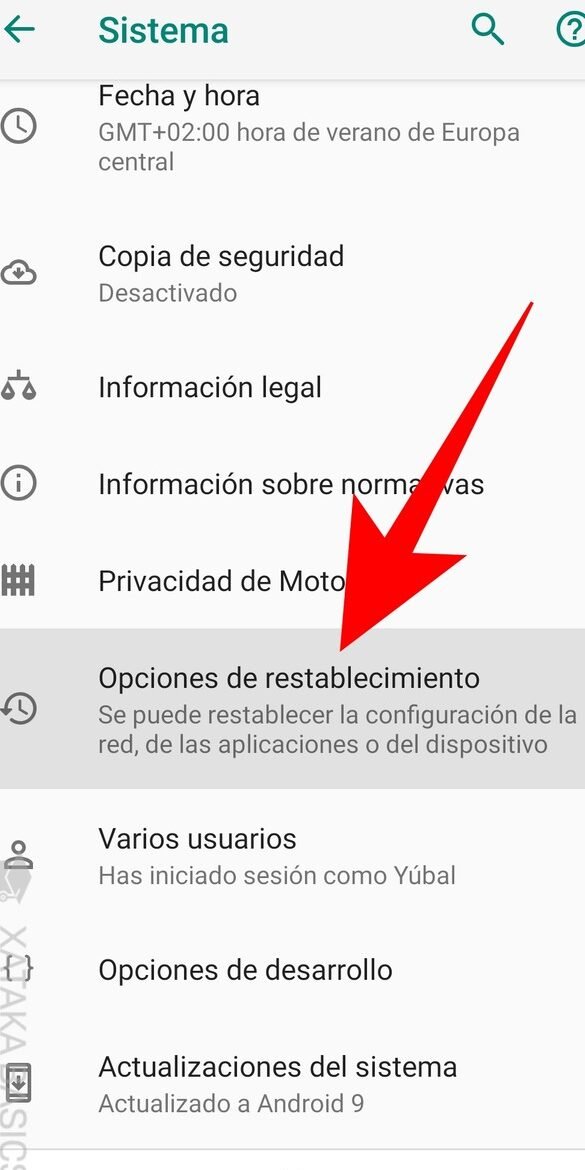
Para restablecer la sensibilidad de fábrica en dispositivos móviles, accede a los ajustes del sistema, busca la opción “Restablecer configuración” y selecciona “Restaurar valores predeterminados”. Esto revertirá cualquier cambio, incluyendo la configuración de pantalla táctil.
¿Es posible recuperar la sensibilidad original en un ratón o teclado?
Sí, puedes recuperar la sensibilidad original de un ratón o teclado reinstalando los controladores predeterminados o usando el software del fabricante. Busca la opción “Restaurar configuración inicial” en la herramienta de configuración del dispositivo.
¿Qué hacer si la pantalla táctil de mi laptop no responde correctamente?
Si la pantalla táctil no funciona bien, reinicia el dispositivo y verifica los controladores de pantalla en el Administrador de dispositivos. Si persiste, ejecuta una recuperación del sistema o reinstala los controladores desde el sitio del fabricante.
¿Cómo solucionar problemas de sensibilidad en una tableta gráfica?
Para corregir la sensibilidad de una tableta gráfica, reinstala su software oficial y ajusta la configuración en el panel de control del dispositivo. Si el problema continúa, prueba con un restablecimiento completo o contacta al soporte técnico.
Acerca del autor