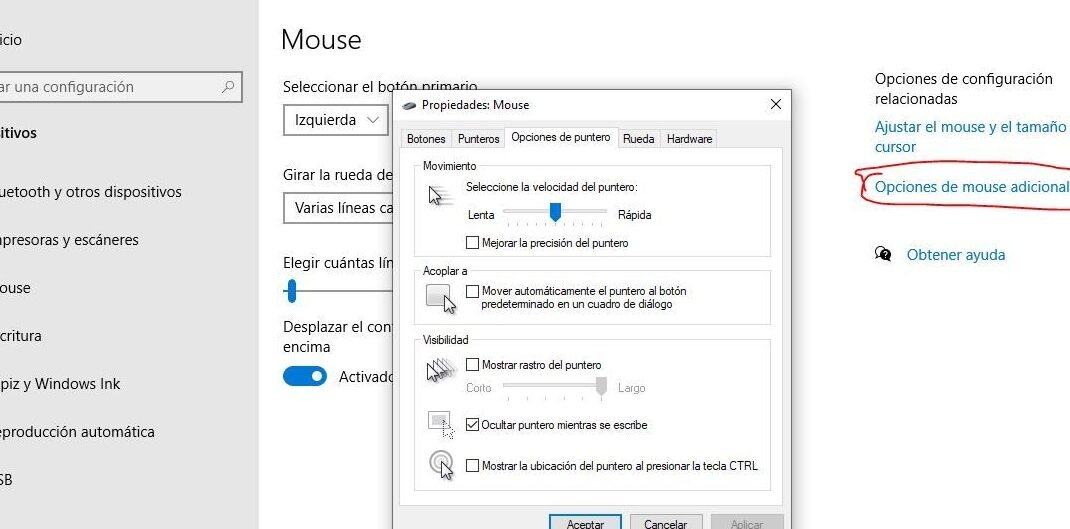
En el mundo de los emuladores, la precisión y fluidez del control son elementos clave para una experiencia óptima. Una configuración frecuentemente subestimada es la opción de Velocidad del cursor en Windows, que puede marcar la diferencia al emular juegos o aplicaciones. Aprender cómo usar la opción de Velocidad del cursor en Windows para emuladores permite ajustar la sensibilidad según las necesidades específicas de cada plataforma virtualizada. Este artículo explora paso a paso los beneficios de personalizar esta función, así como recomendaciones para equilibrar velocidad y precisión, garantizando un rendimiento adaptado a diferentes tipos de controladores y juegos emulados.
Cómo usar la opción de Velocidad del cursor en Windows para emuladores
¿Qué es la opción de Velocidad del cursor en Windows?
La opción de Velocidad del cursor en Windows permite ajustar la sensibilidad del movimiento del puntero en la pantalla. Esta configuración es especialmente útil para emuladores, ya que puede mejorar la precisión al replicar controles de consolas o dispositivos externos. En el contexto de cómo usar la opción de Velocidad del cursor en Windows para emuladores, esta función ayuda a personalizar la experiencia de juego según las necesidades del usuario.
Pasos para acceder a la configuración de Velocidad del cursor
Para ajustar la velocidad del cursor, sigue estos pasos:
1. Abre el Panel de control en Windows.
2. Selecciona Hardware y sonido > Dispositivos e impresoras > Mouse.
3. En la pestaña Opciones de puntero, encontrarás la barra para ajustar la velocidad del cursor. Esta configuración es clave para optimizar emuladores, como parte de cómo usar la opción de Velocidad del cursor en Windows para emuladores.
Importancia de la velocidad del cursor en emuladores
Una velocidad del cursor adecuada mejora la experiencia en emuladores, especialmente en juegos que requieren movimientos precisos. Un ajuste incorrecto puede causar retrasos o sensibilidad excesiva, afectando el rendimiento. Por eso, entender cómo usar la opción de Velocidad del cursor en Windows para emuladores garantiza un control más fluido y adaptado al dispositivo emulado.
Recomendaciones para ajustar la velocidad del cursor en emuladores
Para optimizar la velocidad del cursor en emuladores, se sugiere:
– Probar diferentes niveles de sensibilidad hasta encontrar el adecuado.
– Usar configuraciones predeterminadas del emulador como referencia.
– Evitar valores extremos (muy alto o muy bajo) para prevenir inconsistencias.
Estas prácticas son esenciales al aplicar cómo usar la opción de Velocidad del cursor en Windows para emuladores.
Soluciones a problemas comunes con la velocidad del cursor en emuladores
Si experimentas fallos al ajustar la velocidad del cursor, verifica:
– Los drivers del mouse están actualizados.
– El emulador soporta configuraciones externas del cursor.
– No hay conflictos con otras aplicaciones. Estos pasos son parte de cómo usar la opción de Velocidad del cursor en Windows para emuladores de manera efectiva.
| Ajuste de velocidad | Uso recomendado |
|---|---|
| Baja velocidad | Juegos que requieren precisión (ej: RPG clásicos) |
| Velocidad media | Emuladores de consolas con controles estándar |
| Alta velocidad | Juegos de acción rápida (ej: shooters) |
Cómo usar la opción de Velocidad del cursor en Windows para emuladores: Guía paso a paso
¿Cómo ajustar la velocidad del cursor en Windows para optimizar su rendimiento en emuladores?
Para ajustar la velocidad del cursor en Windows y optimizar su rendimiento en emuladores, dirígete al Panel de control, selecciona Hardware y sonido > Dispositivos e impresoras > Mouse, y en la pestaña Opciones del puntero, modifica la barra de velocidad según tus necesidades; una configuración media suele ser ideal para emuladores, ya que evita retrasos o movimientos bruscos, y también puedes desactivar la opción de mejorar la precisión para mayor control manual. Cómo usar la opción de \Velocidad del cursor\ en Windows para emuladores implica probar ajustes hasta encontrar el equilibrio entre respuesta y precisión.
Configuración básica del cursor para emuladores
En la configuración básica del cursor, es crucial ajustar la velocidad desde el Panel de control > Mouse, donde podrás mover el deslizador hacia la izquierda para reducir la sensibilidad o hacia la derecha para aumentarla; para emuladores, una velocidad entre 4 y 6 suele ser óptima, dependiendo del tipo de juego o aplicación que se esté emulando. Asegúrate de aplicar los cambios y probarlos directamente en el emulador para verificar que el movimiento del cursor no afecte la experiencia de usuario.
Desactivar aceleración del puntero
La aceleración del puntero puede causar inconsistencias en el movimiento del cursor dentro de los emuladores, por lo que se recomienda desactivarla desde la misma pestaña Opciones del puntero; al hacerlo, el cursor responderá de manera lineal y predecible, lo que es especialmente útil en juegos retro o aplicaciones que requieren precisión milimétrica. Marca la casilla Mejorar la precisión del puntero para deshabilitarla y asegurar un control más directo.
| Ajuste | Recomendación para emuladores |
|---|---|
| Velocidad del cursor | 4 a 6 (ajustar según emulador) |
| Aceleración del puntero | Desactivada |
| Precisión mejorada | Desactivada |
Uso de herramientas externas para ajustes avanzados
Si los ajustes nativos de Windows no son suficientes, existen herramientas externas como X-Mouse Button Control o RawAccel, que permiten personalizar la velocidad y aceleración del cursor con mayor precisión; estos programas son ideales para emuladores exigentes que requieren una configuración granular, como los de consolas antiguas o arcades. Cómo usar la opción de \Velocidad del cursor\ en Windows para emuladores puede complementarse con estas herramientas para lograr un rendimiento aún más optimizado.
¿Qué pasos seguir para personalizar la configuración del cursor en Windows y adaptarlo al uso con emuladores?
Para personalizar la configuración del cursor en Windows y adaptarlo al uso con emuladores, sigue estos pasos: Abre el Panel de control y selecciona Hardware y sonido, luego Dispositivos e impresoras y haz clic en Mouse; dentro de la ventana, ajusta la velocidad del puntero en la pestaña Opciones del puntero y activa o desactiva la mejora de precisión según tus necesidades, ya que esta opción puede afectar la fluidez en emuladores. Además, en la misma pestaña, modifica el tamaño y color del cursor desde la opción Cambiar cómo aparece el puntero para mejorar la visibilidad durante el juego. Cómo usar la opción de \Velocidad del cursor\ en Windows para emuladores es clave para reducir la latencia y garantizar una experiencia más precisa.
Ajustar la velocidad del cursor para emuladores
Para optimizar la velocidad del cursor en emuladores, accede a las Opciones del puntero en la configuración del mouse y mueve el control deslizante hacia la izquierda para reducir la velocidad o hacia la derecha para aumentarla. Una velocidad moderada evita movimientos bruscos en juegos retro, mientras que ajustarla demasiado alta puede causar imprecisiones. Cómo usar la opción de \Velocidad del cursor\ en Windows para emuladores implica equilibrar esta configuración según el tipo de juego, como plataformas o shooters clásicos.
Modificar el estilo y tamaño del cursor
En la pestaña Punteros de la configuración del mouse, elige un estilo personalizado o incrementa el tamaño del cursor para mejorar su visibilidad en emuladores con resoluciones bajas. Windows ofrece esquemas predefinidos como Negro grande o Invertido, útiles para contrastar con fondos complejos. También puedes descargar cursores personalizados en formatos .cur o .ani e instalarlos desde esta misma ventana.
Deshabilitar la mejora de precisión para juegos
La mejora de precisión, activada por defecto, puede introducir retardos en emuladores. Desmarca esta opción en la pestaña Opciones del puntero para eliminar la aceleración artificial del mouse, lo que proporciona un control más directo y predecible. Este ajuste es crucial para juegos que requieren movimientos rápidos y precisos, como los de lucha o plataformas.
| Opción | Recomendación para emuladores |
|---|---|
| Velocidad del puntero | Ajustar al 50%-60% para equilibrio entre precisión y velocidad |
| Mejora de precisión | Desactivar para evitar aceleración no deseada |
| Tamaño del cursor | Usar esquema Grande o Extra grande en pantallas HD |
Preguntas Frecuentes
¿Cómo activar la opción de velocidad del cursor en Windows para emuladores?
Para activar la velocidad del cursor en Windows, ve a Configuración > Dispositivos > Mouse y ajusta la barra de velocidad del puntero. En algunos emuladores, también puedes modificar esta opción dentro de sus configuraciones de control para mejorar la precisión.
¿Por qué la velocidad del cursor no funciona correctamente en mi emulador?
Si la velocidad del cursor no responde, verifica que el emulador tenga permisos para acceder a los dispositivos de entrada. También puede deberse a conflictos con controladores o configuraciones externas, como software de terceros que modifique la sensibilidad del mouse.
¿Cómo optimizar la velocidad del cursor para juegos retro en emuladores?
Ajusta la velocidad del cursor en Windows a un nivel medio y usa las opciones de suavizado o aceleración dentro del emulador. Para juegos retro, desactiva la aceleración del puntero en Windows para lograr un movimiento más preciso y fiel al original.
¿La velocidad del cursor afecta el rendimiento del emulador?
La velocidad del cursor no suele afectar el rendimiento del emulador directamente, pero una configuración inadecuada puede causar retrasos o falta de precisión en los controles. Asegúrate de equilibrar la configuración entre Windows y el emulador para una experiencia óptima.
Acerca del autor