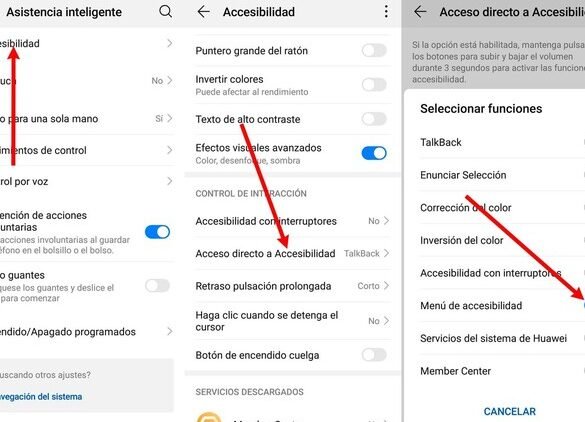
La Configuración de accesibilidad TalkBack para mejorar la sensibilidad es una herramienta esencial para usuarios con discapacidad visual que buscan optimizar su experiencia en dispositivos Android. Este servicio de lectores de pantalla permite una navegación más intuitiva y precisa, adaptándose a las necesidades individuales de cada persona. Ajustar la sensibilidad de TalkBack puede marcar la diferencia en la interacción con aplicaciones y menús, facilitando tareas cotidianas. En este artículo, exploraremos paso a paso cómo personalizar estas opciones para lograr un mayor control y eficiencia, garantizando una accesibilidad más inclusiva y adaptada a las preferencias del usuario.
Configuración de accesibilidad TalkBack para mejorar la sensibilidad
La configuración de accesibilidad TalkBack para mejorar la sensibilidad es esencial para usuarios con discapacidad visual, ya que optimiza la interacción con el dispositivo. TalkBack es un lector de pantalla desarrollado por Google que permite navegar y controlar un dispositivo Android mediante gestos y retroalimentación auditiva. Ajustar su sensibilidad mejora la precisión y experiencia del usuario.
1. ¿Cómo activar TalkBack en dispositivos Android?
Para activar la configuración de accesibilidad TalkBack para mejorar la sensibilidad, dirígete a Ajustes > Accesibilidad > TalkBack y habilita la opción. Una vez activado, el dispositivo proporcionará indicaciones verbales y vibratorias. Es crucial explorar las opciones de personalización para adaptarlo a tus necesidades.
2. Ajustar la velocidad de speech en TalkBack
Modificar la velocidad del habla es parte clave de la configuración de accesibilidad TalkBack para mejorar la sensibilidad. Accede a TalkBack > Configuración > Velocidad de voz y selecciona una velocidad cómoda. Esto facilita la comprensión y reduce errores durante la navegación.
3. Personalizar gestos y controles táctiles
Optimizar los gestos mejora la eficacia de la configuración de accesibilidad TalkBack para mejorar la sensibilidad. En TalkBack > Ajustes de gestos, puedes asignar acciones como deslizar o tocar con dos dedos para funciones específicas, mejorando la precisión y velocidad de respuesta.
4. Configurar retroalimentación háptica y sonora
La retroalimentación háptica y auditiva es fundamental para la configuración de accesibilidad TalkBack para mejorar la sensibilidad. Ajusta estos parámetros en TalkBack > Sonidos y vibración para recibir señales claras al interactuar con elementos en pantalla, reforzando la confirmación de acciones.
5. Uso de cursones y exploración táctil avanzada
Los cursores y la exploración táctil son herramientas clave en la configuración de accesibilidad TalkBack para mejorar la sensibilidad. Habilita el Cursor de TalkBack y ajusta la zona de exploración en los ajustes avanzados para un control más detallado de los elementos interactivos.
| Configuración | Descripción |
|---|---|
| Activación de TalkBack | Permite habilitar o deshabilitar el lector de pantalla. |
| Velocidad de voz | Ajusta qué tan rápido o lento se reproduce el texto hablado. |
| Retroalimentación háptica | Controla la vibración al interactuar con elementos. |
| Personalización de gestos | Asigna acciones específicas a movimientos táctiles. |
| Cursor de TalkBack | Facilita la navegación con un indicador visual o táctil. |
Preguntas Frecuentes
¿Cómo activar o desactivar TalkBack en dispositivos Android?
Para activar o desactivar TalkBack, ve a Ajustes > Accesibilidad > TalkBack y activa o desactiva la opción. También puedes usar el atajo de accesibilidad (generalmente manteniendo presionados ambos botones de volumen) si está habilitado en tu dispositivo.
¿Cómo ajustar la velocidad del habla en TalkBack?
Dirígete a Ajustes > Accesibilidad > TalkBack > Configuración, luego selecciona Velocidad del habla y desliza el control para aumentarla o disminuirla según tus preferencias. Esto afectará cómo de rápido se reproducen los avisos y lecturas de TalkBack.
¿Cómo personalizar los gestos de TalkBack para mejorar la sensibilidad?
En la Configuración de TalkBack, busca la opción Gestos y selecciona Personalizar gestos. Aquí puedes asignar acciones específicas a toques, deslizamientos o dobles toques, ajustando su sensibilidad para una navegación más cómoda.
¿Por qué TalkBack no responde correctamente al toque?
Si TalkBack no detecta bien los toques o gestos, revisa la configuración de sensibilidad en Ajustes > Accesibilidad > TalkBack. También verifica si hay actualizaciones pendientes del sistema o de la app, ya que esto puede afectar su funcionamiento.
Acerca del autor