La puede marcar la diferencia en tu experiencia de juego, permitiéndote optimizar el rendimiento y comodidad durante las partidas. Ajustar correctamente las opciones de accesibilidad y el DPI (puntos por pulgada) no solo mejora la precisión de los controles táctiles, sino que también adapta la interfaz a tus necesidades. En este artículo, exploraremos cómo personalizar estas configuraciones en tu iPhone para maximizar tu desempeño en Free Fire, desde la sensibilidad hasta las funciones de accesibilidad que pueden darte una ventaja competitiva. Descubre los trucos clave para dominar el juego con tu dispositivo Apple.
Configuración de iPhone para Free Fire: Trucos de accesibilidad y DPI para mejorar tu rendimiento
La Configuración de iPhone para Free Fire: Trucos de accesibilidad y DPI puede marcar la diferencia en tu experiencia de juego. Ajustar correctamente estos parámetros permite optimizar la precisión, velocidad de respuesta y comodidad durante las partidas. A continuación, detallamos los aspectos clave para personalizar tu dispositivo.
1. ¿Cómo ajustar el DPI en iPhone para Free Fire?
El DPI (puntos por pulgada) influye en la sensibilidad de la pantalla. En iPhone, se puede ajustar indirectamente mediante las opciones de accesibilidad. Dirígete a Ajustes > Accesibilidad > Tocar > Ajustar sensibilidad táctil y prueba diferentes niveles para encontrar el equilibrio entre precisión y rapidez.
| Configuración | Recomendación |
|---|---|
| Sensibilidad táctil baja | Ideal para disparos precisos |
| Sensibilidad táctil media | Balance entre movimiento y disparo |
| Sensibilidad táctil alta | Recomendada para movimientos rápidos |
2. Activación de Asistencia táctil para controles personalizados
La función Asistencia táctil (en Ajustes > Accesibilidad > Tocar > Asistencia táctil) permite personalizar la respuesta de la pantalla. Activa Toque inicial para que los comandos se ejecuten al primer contacto, reduciendo el tiempo de reacción en situaciones críticas en Free Fire.
3. Uso del Zoom de accesibilidad para mejorar la visualización
El Zoom de accesibilidad (Ajustes > Accesibilidad > Zoom) puede ampliar áreas específicas del juego sin perder calidad. Configúralo con un triple toque y ajusta el nivel de zoom para enfocar elementos clave como el minimapa o los indicadores de salud.
4. Configuración de botones virtuales mediante Guías de Accesibilidad
Crea áreas interactivas personalizadas con Guías de Accesibilidad. Esta herramienta permite definir zonas sensibles en la pantalla, optimizando la disposición de controles para que se adapten a tu estilo de juego en Free Fire.
5. Ajuste de la velocidad de seguimiento para movimientos fluidos
En Ajustes > Accesibilidad > Motion, regula la velocidad de seguimiento del dispositivo. Una configuración óptima mejora la fluidez al mover la cámara en el juego, esencial para reaccionar rápidamente ante oponentes.
| Parámetro | Efecto en Free Fire |
|---|---|
| Seguimiento lento | Mayor precisión en puntería |
| Seguimiento rápido | Movimiento de cámara ágil |
Configuración de iPhone para Free Fire: Trucos de accesibilidad y DPI – Guía detallada paso a paso
¿Qué ajuste de DPI en un iPhone optimiza el rendimiento en Free Fire para mayor precisión?
El ajuste de DPI en un iPhone para optimizar el rendimiento en Free Fire y mejorar la precisión no es configurable directamente en el sistema operativo, ya que iOS no permite modificar el DPI de la pantalla; sin embargo, se puede ajustar la sensibilidad del touch dentro del juego o usar funciones de accesibilidad como AssistiveTouch para personalizar controles. La Configuración de iPhone para Free Fire: Trucos de accesibilidad y DPI recomienda probar valores entre 3 y 5 en la sensibilidad general y ajustar la sensibilidad de mira según preferencias, combinándolo con configuraciones de toques rápidos para mayor eficacia.
Cómo ajustar la sensibilidad en Free Fire para iPhone
Para mejorar la precisión en Free Fire, accede a los ajustes de sensibilidad dentro del juego: ve a Configuración > Sensibilidad y ajusta parámetros como la sensibilidad general (20-30), mira a la cabeza (90-100) y disparo por la cadera (40-60). La Configuración de iPhone para Free Fire: Trucos de accesibilidad y DPI sugiere equilibrar estos valores para evitar movimientos bruscos o lentos.
AssistiveTouch y personalización de controles en iPhone
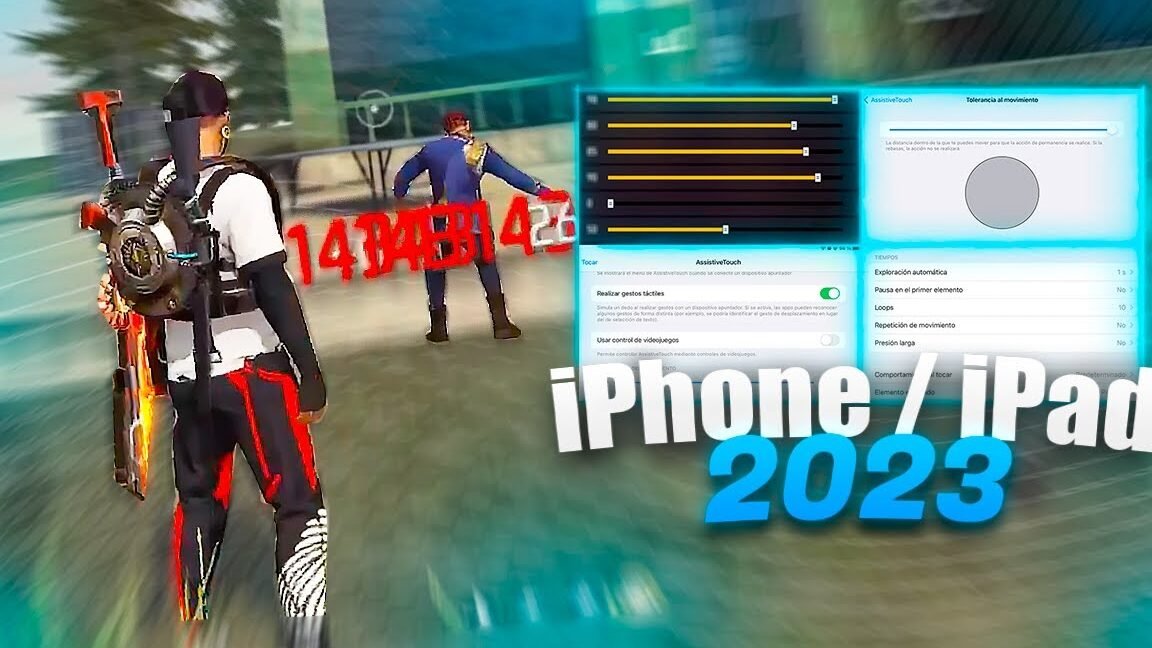
Usar AssistiveTouch (en Ajustes > Accesibilidad > Toque) permite crear botones virtuales personalizados para acciones frecuentes como disparar o agacharse. Esto compensa la falta de ajuste de DPI nativo, otorgando mayor control táctil. Combínalo con una sensible de toque reducida para minimizar retrasos.
de ajustes recomendados para Free Fire en iPhone
| Parámetro | Rango Recomendado |
|---|---|
| Sensibilidad General | 20-30 |
| Mira a la Cabeza | 90-100 |
| Disparo por la Cadera | 40-60 |
| Sensibilidad de Escopeta | 25-35 |
Estos valores, junto con la Configuración de iPhone para Free Fire: Trucos de accesibilidad y DPI, maximizarán tu eficacia en combate.
¿Cómo afecta la configuración de accesibilidad del iPhone a la experiencia de juego en Free Fire?
La configuración de accesibilidad del iPhone puede influir significativamente en la experiencia de juego en Free Fire, especialmente al adaptar opciones como zoom asistido, toques asistidos o ajustes de sensibilidad para mejorar la precisión y comodidad durante las partidas; además, la Configuración de iPhone para Free Fire: Trucos de accesibilidad y DPI permite optimizar el rendimiento del dispositivo, ajustando elementos como el contraste o la velocidad de seguimiento para una respuesta más ágil en combates intensos.
Optimización del Toque Asistido en Free Fire
El toque asistido en el iPhone ayuda a reducir errores al ejecutar acciones rápidas en Free Fire, como disparar o cambiar de arma, ya que ajusta la sensibilidad de la pantalla para evitar toques accidentales; activar esta opción en Ajustes > Accesibilidad > Toque > Toque Asistido permite personalizar la duración del contacto necesario para registrar un comando, lo que es útil en situaciones de alta presión donde cada milisegundo cuenta.
Ajustes de Contraste y Visibilidad en el Juego
Modificar el contraste y la visibilidad en las opciones de accesibilidad del iPhone mejora la detección de enemigos en Free Fire, especialmente en mapas con poca iluminación; al activar Ajustes > Accesibilidad > Pantalla y Tamaño de Texto > Aumentar Contraste, se refuerzan los bordes y colores, facilitando la identificación de objetivos.
| Configuración | Ubicación en iPhone | Beneficio en Free Fire |
|---|---|---|
| Toque Asistido | Ajustes > Accesibilidad > Toque | Mayor precisión al disparar |
| Aumentar Contraste | Ajustes > Accesibilidad > Pantalla | Mejor visibilidad en mapas oscuros |
| Zoom Asistivo | Ajustes > Accesibilidad > Zoom | Ampliación estratégica del campo de visión |
Uso del Zoom Asistivo para Ventaja Competitiva
El zoom asistivo permite ampliar áreas específicas de la pantalla sin perder calidad de imagen, una función clave en Free Fire para detectar oponentes a distancia; al configurarlo mediante Ajustes > Accesibilidad > Zoom, los jugadores pueden activar un gesto con tres dedos para ajustar el enfoque en tiempo real, optimizando la Configuración de iPhone para Free Fire: Trucos de accesibilidad y DPI para partidas más estratégicas y detalladas.
¿Qué trucos de accesibilidad específicos para iPhone pueden mejorar el control en Free Fire?
Para mejorar el control en Free Fire mediante trucos de accesibilidad en iPhone, se recomienda activar las opciones de Asistencia táctil y Toques programados en la Configuración de Accesibilidad, lo que permite asignar gestos personalizados a áreas específicas de la pantalla para ejecutar acciones rápidas como disparar o agacharse; además, ajustar el DPI (puntos por pulgada) mediante la configuración de Zoom en Accesibilidad puede aumentar la precisión al reducir la sensibilidad de los controles táctiles, optimizando así la experiencia de juego en la Configuración de iPhone para Free Fire: Trucos de accesibilidad y DPI.
Uso de Asistencia táctil para controles personalizados
La Asistencia táctil en iPhone permite crear zonas interactivas personalizadas en la pantalla, lo que es ideal para Free Fire al asignar funciones como disparar o recoger objetos a gestos específicos; esta opción se encuentra en Ajustes > Accesibilidad > Tocar > Asistencia táctil, donde se pueden configurar toques largos o dobles para ejecutar acciones rápidas sin necesidad de mover los dedos a áreas incómodas, mejorando la velocidad de reacción durante las partidas.
Toques programados para acciones rápidas
Los Toques programados son una funcionalidad clave dentro de la Configuración de Accesibilidad del iPhone que permite grabar secuencias de toques y asignarlas a un solo gesto; por ejemplo, en Free Fire, se puede programar un triple toque para cambiar rápidamente de arma o abrir el inventario, reduciendo el tiempo de respuesta en situaciones críticas; para activarlo, dirígete a Ajustes > Accesibilidad > Tocar > Toques programados y crea tus propios comandos personalizados.
Ajuste de DPI mediante Zoom de accesibilidad
Aunque el iPhone no permite ajustar directamente el DPI, se puede simular un efecto similar usando la herramienta de Zoom en Accesibilidad; al activar el Zoom y reducir su ampliación al mínimo, se logra una sensibilidad de control más precisa en Free Fire, especialmente útil para ajustar la mira o movimientos sutiles; configura esta opción en Ajustes > Accesibilidad > Zoom y ajusta el filtro de intensidad para equilibrar la visualización sin afectar la jugabilidad.
| Función | Ruta en Ajustes | Beneficio en Free Fire |
|---|---|---|
| Asistencia táctil | Ajustes > Accesibilidad > Tocar | Asignar gestos a zonas específicas |
| Toques programados | Ajustes > Accesibilidad > Tocar | Ejecutar múltiples acciones con un toque |
| Zoom de accesibilidad | Ajustes > Accesibilidad > Zoom | Mejorar precisión en movimientos |
¿Qué relación existe entre el DPI y la sensibilidad de pantalla en Free Fire para dispositivos iOS?
La relación entre el DPI (puntos por pulgada) y la sensibilidad de pantalla en Free Fire para dispositivos iOS radica en cómo la densidad de píxeles del dispositivo afecta la precisión y respuesta táctil durante el juego. Un DPI más alto implica una pantalla con mayor definición, lo que puede requerir ajustes en la sensibilidad para garantizar movimientos fluidos y precisos, especialmente al apuntar o girar rápidamente. En la Configuración de iPhone para Free Fire: Trucos de accesibilidad y DPI, optimizar estos valores mejora la experiencia, ya que los dispositivos con DPI elevado suelen necesitar una sensibilidad reducida para evitar errores de control.
¿Cómo afecta el DPI a la sensibilidad en Free Fire para iOS?
El DPI influye directamente en la sensibilidad debido a la densidad de píxeles de la pantalla. Dispositivos con DPI alto, como los iPhone con pantalla Retina, muestran más detalles, lo que puede hacer que los movimientos parezcan más lentos si la sensibilidad no está correctamente calibrada. Ajustar la Configuración de iPhone para Free Fire: Trucos de accesibilidad y DPI permite equilibrar esta relación, evitando que los gestos táctiles sean demasiado rápidos o imprecisos.
| DPI del Dispositivo | Recomendación de Sensibilidad |
|---|---|
| 300-400 DPI | Alta sensibilidad (80-90) |
| 400-500 DPI | Media sensibilidad (60-80) |
| 500+ DPI | Baja sensibilidad (40-60) |
¿Por qué es importante ajustar el DPI y la sensibilidad en Free Fire?
Ajustar el DPI y la sensibilidad es clave para optimizar el rendimiento en Free Fire, especialmente en iOS, donde la alta densidad de píxeles puede afectar la jugabilidad. Una Configuración de iPhone para Free Fire: Trucos de accesibilidad y DPI adecuada permite personalizar la respuesta táctil, facilitando movimientos más precisos y mejorando el tiempo de reacción. Ignorar estos ajustes puede resultar en errores de puntería o movimientos bruscos.
¿Cómo configurar la sensibilidad según el DPI en iOS?
Para configurar la sensibilidad en Free Fire según el DPI del dispositivo iOS, se recomienda probar valores intermedios inicialmente y ajustarlos gradualmente. En la Configuración de iPhone para Free Fire: Trucos de accesibilidad y DPI, se sugiere reducir la sensibilidad general si el DPI es alto, mientras que en dispositivos con DPI bajo, aumentarla puede mejorar la fluidez. Pruebas en partidas de entrenamiento ayudan a encontrar el equilibrio ideal.
¿Cómo se personaliza la configuración de touch en un iPhone para adaptarse a distintos estilos de juego en Free Fire?
Para personalizar la configuración de touch en un iPhone y adaptarla a distintos estilos de juego en Free Fire, accede a Ajustes > Accesibilidad > Touch > AssistiveTouch, donde podrás crear un menú personalizado con atajos para disparar, agacharse o cambiar de arma, además de ajustar la sensibilidad del touch y activar opciones como toques múltiples o gestos personalizados; también es clave calibrar el DPI en la configuración del juego para mejorar la precisión, y en casos avanzados, utilizar la Configuración de iPhone para Free Fire: Trucos de accesibilidad y DPI para maximizar el rendimiento según si prefieres un estilo agresivo o defensivo.
Configuración de AssistiveTouch para controles personalizados
Para optimizar los controles táctiles en Free Fire, activa AssistiveTouch desde Ajustes > Accesibilidad > Touch y asigna gestos como un doble toque para disparar o un toque prolongado para recoger objetos; dentro del juego, esto permite reducir el tiempo de reacción y adaptar los botones virtuales a tu estilo, ya que puedes posicionarlos en zonas de la pantalla que resulten más cómodas para tu agarre, mejorando así la eficiencia en combate.
Ajuste de sensibilidad táctil y DPI para precisión
La sensibilidad del touch y el DPI son esenciales para movimientos rápidos y precisos; en Free Fire, dirígete a Configuración del juego > Sensibilidad y ajusta valores como la mira general o el recoil según tus preferencias, mientras que en el iPhone, desde Ajustes > Accesibilidad > Touch, modifica la velocidad de seguimiento para que los deslizamientos respondan mejor; una combinación adecuada entre estos parámetros y la Configuración de iPhone para Free Fire: Trucos de accesibilidad y DPI puede marcar la diferencia en partidas competitivas.
Uso de gestos personalizados para estrategias avanzadas
Los gestos personalizados en iPhone permiten crear secuencias complejas, como deslizar tres dedos para activar un kit de curación o hacer un pinch-to-zoom para ajustar la mira rápidamente; para configurarlos, ve a Ajustes > Accesibilidad > Touch > Toques personalizados y graba los movimientos que uses con frecuencia en Free Fire, asignándolos a zonas específicas de la pantalla; esto es especialmente útil para jugadores que priorizan la velocidad de reacción o necesitan ejecutar múltiples acciones con un solo gesto.
| Configuración | Ubicación | Función |
|---|---|---|
| AssistiveTouch | Ajustes > Accesibilidad > Touch | Crear botones virtuales personalizados |
| Sensibilidad DPI | Free Fire > Configuración de controles | Ajustar velocidad de movimiento y disparo |
| Toques personalizados | Ajustes > Accesibilidad > Touch | Grabar gestos para acciones rápidas |
Preguntas Frecuentes
¿Cómo configurar el iPhone para mejorar el rendimiento en Free Fire?
Para optimizar tu iPhone en Free Fire, ve a Ajustes > Accesibilidad > Touch > AsistiveTouch y activa esta función para personalizar controles táctiles. Además, ajusta el DPI en la configuración del juego para mayor precisión en los movimientos y disparos.
¿Qué ajustes de accesibilidad benefician la jugabilidad en Free Fire?
La función AsistiveTouch permite crear botones virtuales para acciones rápidas, mientras que Toque 3D (si tu iPhone lo soporta) puede asignarse a gestos útiles. También ajusta la sensibilidad táctil en Ajustes > Accesibilidad para mejorar la respuesta al tacto durante las partidas.
¿Cómo cambiar el DPI en un iPhone para Free Fire?
El DPI (puntos por pulgada) se ajusta directamente en el menú de configuración de Free Fire. Dirígete a Ajustes > Controles dentro del juego y modifica la sensibilidad de la mira según tu estilo de juego, probando valores entre 50 y 100 para mayor comodidad.
¿Es seguro usar accesibilidad para ganar ventaja en Free Fire?
Usar funciones de accesibilidad como AsistiveTouch está permitido, pero evita herramientas externas o macros que violen las políticas de Garena. Personalizar controles dentro de las opciones nativas del iPhone o el juego no implica riesgos de baneo.
Acerca del autor