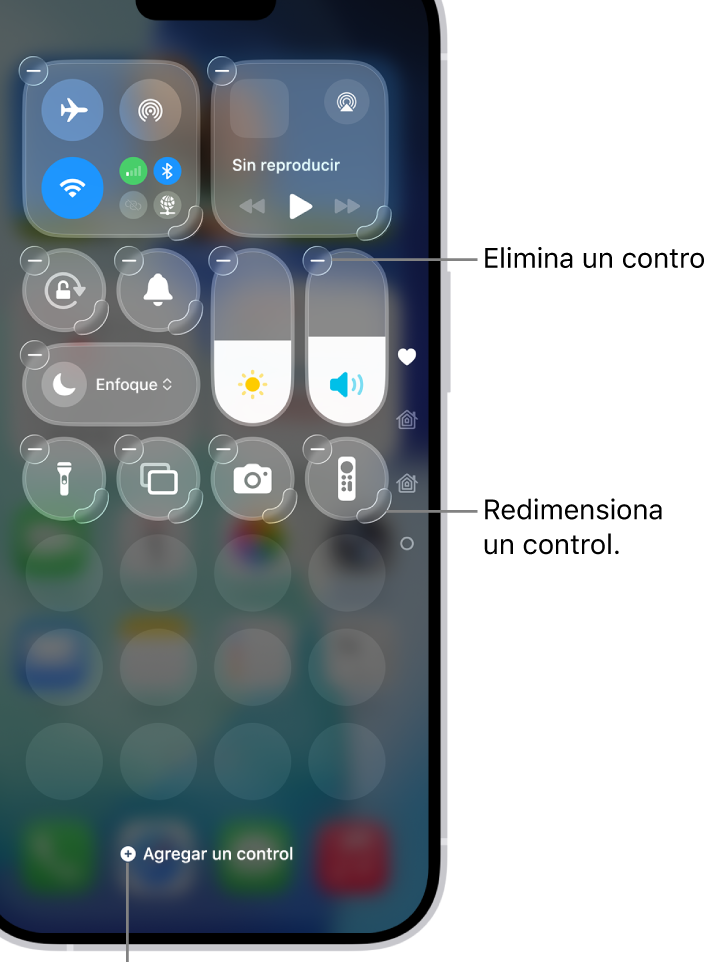
La Configuración de Supresor en iPhone (Control por botón) permite optimizar el manejo de llamadas y notificaciones mediante un acceso rápido y personalizado. Esta función, integrada en los dispositivos iOS, brinda a los usuarios mayor control sobre interrupciones no deseadas. Al activarla, es posible silenciar llamadas o alertas con solo presionar un botón físico, ideal para situaciones que requieren concentración o privacidad. En este artículo, exploraremos paso a paso cómo habilitar y ajustar el Supresor para adaptarlo a tus necesidades, aprovechando al máximo las herramientas de productividad que ofrece tu iPhone.
Configuración de Supresor en iPhone (Control por botón): Guía completa
El Supresor en iPhone es una función diseñada para minimizar o bloquear llamadas no deseadas. A través del Control por botón, los usuarios pueden gestionar esta opción de manera rápida y eficiente. Este artículo detalla los pasos para configurarlo y optimizar su uso.
1. ¿Qué es el Supresor en iPhone y cómo funciona?
El Supresor es una característica del sistema iOS que permite filtrar llamadas no deseadas, spam o desconocidas. Cuando se activa mediante el Control por botón, redirige estas llamadas directamente al buzón de voz o las bloquea. Su funcionamiento se basa en listas de contactos y algoritmos de detección de spam integrados en el dispositivo.
| Función | Descripción |
| Bloqueo de spam | Identifica y bloquea llamadas marcadas como spam por operadores o aplicaciones. |
| Filtro de desconocidos | Silencia llamadas de números no guardados en tus contactos. |
2. Pasos para activar el Supresor mediante Control por botón
Para habilitar esta función: dirígete a Ajustes > Teléfono > Supresor de llamadas. Selecciona Bloquear desconocidos o usa el Control por botón asignado en la sección de Accesos Directos. Asegúrate de que el botón físico (como el lateral) esté configurado para activar esta opción rápidamente.
3. Personalización del Supresor para contactos específicos
Puedes ajustar el Supresor para permitir llamadas de ciertos contactos. En Ajustes > Teléfono > Permitir llamadas de, selecciona Todos los contactos o grupos específicos. Esto evita que llamadas importantes sean bloqueadas por error.
4. Solución de problemas comunes en la Configuración de Supresor
Si el Supresor no funciona correctamente, verifica que iOS esté actualizado. Reinicia el iPhone o desactiva y reactiva la opción en Ajustes > Teléfono. También revisa que el Control por botón no esté asignado a otra función.
5. Diferencias entre el Supresor nativo y aplicaciones de terceros
El Supresor integrado en iPhone utiliza bases de datos de spam de Apple y operadores, mientras que apps como Truecaller ofrecen listas colaborativas. La ventaja del sistema nativo es su integración directa con el Control por botón y menor consumo de batería.
Preguntas Frecuentes
¿Cómo activar el Supresor en iPhone usando el control por botón?
Para activar el Supresor, ve a Ajustes > Sonidos y tacto > Botón de silencio y habilita la opción Silenciar. Esto evitará que suenen llamadas y notificaciones cuando el botón lateral esté en modo silencio.
¿Por qué no funciona el Supresor aunque el botón esté activado?
Si el Supresor no funciona, verifica que el interruptor lateral esté correctamente configurado en Ajustes > Sonidos y tacto. También reinicia el iPhone o actualiza el iOS para corregir errores.
¿El Supresor silencia todas las notificaciones del iPhone?
El Supresor solo silencia llamadas, alertas y notificaciones predeterminadas, pero no afecta a alarmas, reproducción de medios o apps con configuraciones de sonido independientes, como algunos juegos o aplicaciones de música.
¿Cómo desactivar el Supresor si no quiero usarlo?
Para desactivarlo, ve a Ajustes > Sonidos y tacto > Botón de silencio y desmarca la opción. Así, el botón lateral dejará de controlar el silencio, pero aún podrás ajustar el volumen manualmente.
Acerca del autor