La es fundamental para garantizar un rendimiento fluido en tus sesiones de gaming. Este emulador de Android, popular entre los jugadores, permite ejecutar títulos móviles en PC con alta eficiencia, pero requiere ajustes adecuados para aprovechar al máximo los recursos del sistema. En este artículo, exploraremos los pasos necesarios para configurar LDPlayer correctamente, optimizar el uso del CPU y evitar cuellos de botella que afecten la experiencia. Desde asignación de núcleos hasta ajustes de gráficos, te guiaremos para lograr el equilibrio perfecto entre rendimiento y estabilidad.
Configuración para jugar en LDPlayer y optimización de CPU: Guía paso a paso
1. Requisitos mínimos y recomendados para LDPlayer
Para garantizar un rendimiento óptimo en LDPlayer, es fundamental cumplir con los requisitos del sistema. El emulador funciona mejor en equipos con al menos 4GB de RAM, aunque se recomiendan 8GB o más para una experiencia fluida. El procesador debe ser un Intel o AMD de múltiples núcleos, y se sugiere activar la virtualización (VT) en la BIOS para mejorar el rendimiento. Asegúrate de tener los controladores gráficos actualizados.
| Componente | Mínimo | Recomendado |
|---|---|---|
| RAM | 4GB | 8GB o más |
| CPU | Dual-Core | Quad-Core o superior |
| Almacenamiento | 10GB libres | SSD con 20GB libres |
2. Configuración inicial de LDPlayer para mejor rendimiento
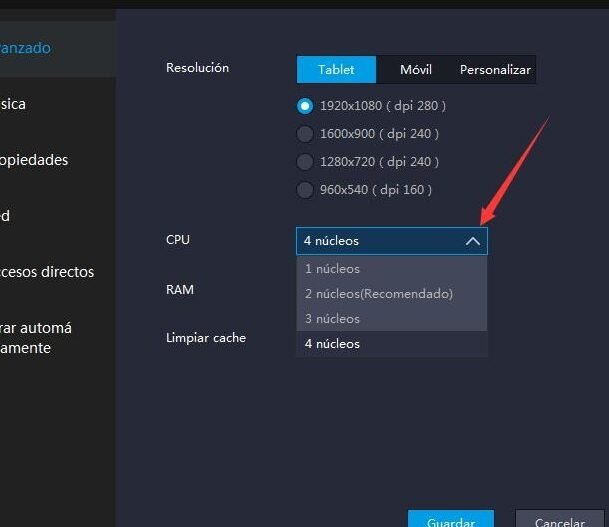
Al instalar LDPlayer, ajusta la configuración base en el menú de Configuración de rendimiento. Selecciona Alto rendimiento como modo predeterminado y asigna al menos 2 núcleos de CPU y 2048MB de RAM. Para juegos exigentes, incrementa estos valores. Activa la opción High FPS y desmarca aplicaciones en segundo plano que no sean necesarias.
3. Ajustes avanzados de CPU y GPU en LDPlayer
Dentro de Ajustes avanzados, prioriza el uso de la tarjeta gráfica dedicada (NVIDIA/AMD) en lugar de la integrada. Si tu CPU tiene múltiples núcleos, habilita la opción Multi-Core en LDPlayer. Reduce la resolución interna si experimentas lag y ajusta la tasa de fotogramas según las capacidades de tu hardware.
4. Optimización del sistema operativo para LDPlayer
Para maximizar la Configuración para jugar en LDPlayer y optimización de CPU, desactiva procesos innecesarios en el Administrador de tareas de Windows (como actualizaciones automáticas o servicios en segundo plano). Asegúrate de que el modo de energía esté en Alto rendimiento y utiliza herramientas como Game Mode en Windows 10/11 para priorizar recursos.
5. Solución de problemas comunes y mantenimiento
Si LDPlayer funciona lento, reinicia el emulador y verifica que no haya múltiples instancias abiertas. Limpia la caché periódicamente desde la configuración y mantén actualizada la versión de LDPlayer. Para problemas de sobrecalentamiento, monitorea la temperatura de la CPU y considera mejorar la refrigeración del sistema.
Preguntas Frecuentes
¿Cómo configurar LDPlayer para un rendimiento óptimo al jugar?
Para configurar LDPlayer y obtener el mejor rendimiento, ve a Ajustes > Rendimiento y selecciona la opción Alto rendimiento. Asegúrate de asignar al menos 4 núcleos de CPU y 4096 MB de RAM, ajustando estos valores según las capacidades de tu equipo. También activa la aceleración de hardware VT en la BIOS para mejorar la fluidez.
¿Por qué LDPlayer consume mucha CPU y cómo solucionarlo?
El alto consumo de CPU en LDPlayer puede deberse a una configuración inadecuada o a la falta de activación de VT (Virtualización). Para solucionarlo, reduce la cantidad de núcleos asignados, cierra aplicaciones en segundo plano y verifica que la virtualización esté habilitada en tu BIOS. También actualiza LDPlayer a la última versión.
¿Cuál es la mejor configuración de gráficos en LDPlayer para juegos exigentes?
Para juegos exigentes, configura los gráficos en OpenGL y ajusta la resolución a 1920×1080 o según la compatibilidad de tu GPU. Activa el modo de alta velocidad de fotogramas (FPS) y desactiva efectos innecesarios como sombras dinámicas si experimentas lag. También asigna más memoria de GPU desde los ajustes avanzados.
¿Cómo optimizar LDPlayer para PC con recursos limitados?
Si tu PC tiene recursos limitados, reduce la resolución a 1280×720 o inferior, asigna solo 2 núcleos de CPU y 2048 MB de RAM. Desactiva las animaciones y fondos innecesarios dentro de LDPlayer y ejecuta el emulador en modo rendimiento (ajustes > rendimiento). Cierra todas las aplicaciones innecesarias para liberar memoria.
Acerca del autor