En el mundo del gaming, la concentración es fundamental para alcanzar el máximo rendimiento. La Configuración para jugar en modo No Molestar se ha convertido en una herramienta esencial para evitar distracciones y sumergirse por completo en la experiencia de juego. Este modo permite silenciar notificaciones, llamadas y alertas que puedan interrumpir la partida. A continuación, exploraremos los pasos necesarios para activar esta función en diferentes dispositivos y plataformas, optimizando así tu sesión de juego. Descubre cómo aprovechar al máximo la Configuración para jugar en modo No Molestar y disfrutar de partidas sin interrupciones.
Configuración para jugar en modo No Molestar: Guía paso a paso
1. ¿Qué es el modo No Molestar y por qué usarlo al jugar?
El modo No Molestar es una función diseñada para silenciar notificaciones, llamadas y otras interrupciones mientras juegas. Esta Configuración para jugar en modo No Molestar optimiza la experiencia al evitar distracciones, especialmente en partidas competitivas o online. Al activarlo, el sistema prioriza el rendimiento del juego y minimiza interferencias externas.
2. Cómo activar el modo No Molestar en dispositivos móviles
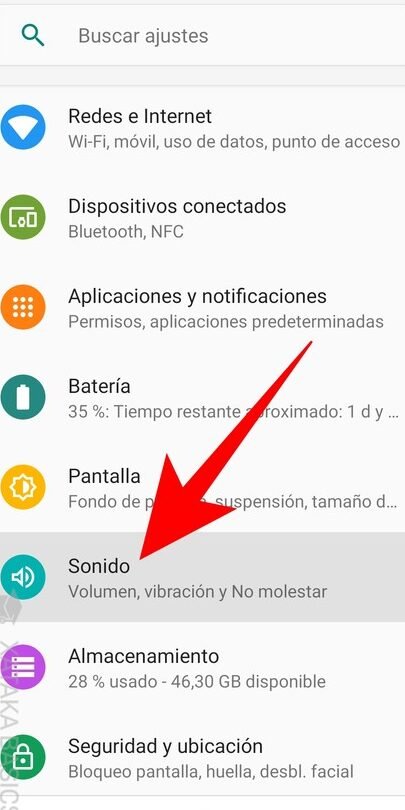
En Android, accede a Ajustes > Sonido y vibración > No Molestar. En iOS, ve a Ajustes > Modo No Molestar. Para una Configuración para jugar en modo No Molestar más precisa, activa la opción Programar o vincula la función a apps específicas de juegos mediante la opción Enfoques (iOS) o Modo Juego (Android).
3. Configuración avanzada para PC y consolas
En PC con Windows, usa el Centro de actividades (Win + A) para activar el modo. Consolas como PlayStation y Xbox incluyen opciones similares en Configuración > Notificaciones. Para una Configuración para jugar en modo No Molestar óptima, desactiva notificaciones de amigos y mensajes durante sesiones prolongadas.
4. Personalización de excepciones y permisos
Define qué contactos o apps pueden interrumpirte: en ajustes de Configuración para jugar en modo No Molestar, agrega excepciones para emergencias o chats de equipo (como Discord). En Android, usa Permitir interrupciones; en iOS, Permitir llamadas de en Ajustes > Modo No Molestar.
5. Solución de problemas comunes
Si el modo no se activa, verifica: 1) Actualizaciones del sistema, 2) Conflictos con apps de terceros, 3) Reglas programadas. Para una Configuración para jugar en modo No Molestar persistente, reinicia el dispositivo o restablece las preferencias de notificaciones.
| Plataforma | Ruta de configuración | Función clave |
|---|---|---|
| Android | Ajustes > Sonido > No Molestar | Modo Juego integrado |
| iOS | Ajustes > Enfoques > Juego | Personalización por app |
| Windows 10/11 | Configuración > Sistema > Notificaciones | Silenciar todas las notificaciones |
| PlayStation 5 | Configuración > Notificaciones > Durante juegos | Ocultar pop-ups |
Configuración para jugar en modo No Molestar: Guía detallada paso a paso
¿Cómo activar el modo "No Molestar" en dispositivos móviles para una experiencia de juego sin interrupciones?
Para activar el modo No Molestar en dispositivos móviles y disfrutar de una experiencia de juego sin interrupciones, dirígete a la Configuración del sistema, busca la opción No Molestar o No Interrumpir y actívala manualmente o programa su uso durante horas específicas; en algunos dispositivos, también puedes personalizar qué notificaciones bloquear, permitiendo solo llamadas urgentes o alarmas, lo que es ideal para la configuración para jugar en modo No Molestar, asegurando que no aparezcan pop-ups ni mensajes durante la partida.
Activación del modo No Molestar en Android
En dispositivos Android, abre los ajustes rápidos deslizando hacia abajo desde la parte superior de la pantalla, luego pulsa el icono de No Molestar o mantén presionado para acceder a opciones avanzadas donde podrás silenciar notificaciones, permitir excepciones como alarmas o contactos favoritos, y ajustar la duración; esta configuración para jugar en modo No Molestar evita distracciones durante sesiones intensas de juego.
Activación del modo No Molestar en iOS
En iPhone, ve a Ajustes > Modo No Molestar y activa la función manualmente o programa horarios; dentro de las opciones, puedes permitir llamadas de contactos repetidos o activar el modo juego vinculado a aplicaciones específicas, optimizando así la configuración para jugar en modo No Molestar y bloqueando toda notificación no crítica durante el uso de juegos.
Personalización de excepciones y opciones avanzadas
Para mayor control, tanto en Android como en iOS, explora las opciones de personalización dentro del modo No Molestar, donde puedes definir qué notificaciones o contactos tienen prioridad:
| Opción | Android | iOS |
|---|---|---|
| Permitir llamadas de contactos | Sí (favoritos) | Sí (grupos o repetidas) |
| Bloquear notificaciones | Todas o personalizadas | Todas, excepto alarmas |
| Duración automática | Programable | Horario o manual |
Esto refuerza la configuración para jugar en modo No Molestar, adaptándola a tus necesidades específicas.
¿Qué ajustes personalizados se recomiendan para optimizar el modo "No Molestar" durante sesiones de juego?
Para optimizar el modo No Molestar durante sesiones de juego, se recomienda desactivar notificaciones emergentes, ajustar excepciones para aplicaciones prioritarias (como VoIP o mensajería de equipo), activar la opción de silenciar llamadas excepto de contactos importantes, y configurar horarios automáticos basados en la actividad de juego. Además, es útil bloquear avisos del sistema y habilitar indicadores visuales para no interrumpir la experiencia. Esta configuración para jugar en modo No Molestar garantiza inmersión sin distracciones.
Configuración de notificaciones prioritarias
Para evitar interrupciones críticas, configura excepciones que permitan notificaciones de aplicaciones clave, como Discord o TeamSpeak, mientras mantienes el resto silenciado. En Windows, esto se ajusta en Configuración > Sistema > Notificaciones, marcando las apps esenciales como prioritarias. Una configuración para jugar en modo No Molestar efectiva también incluye desactivar notificaciones de correo o redes sociales.
| Aplicación | Prioridad | Acción |
|---|---|---|
| Discord | Alta | Permitir notificaciones |
| Correo electrónico | Baja | Silenciar |
Gestión de llamadas y contactos
Es crucial filtrar llamadas para que solo suenen las de contactos esenciales, como compañeros de equipo o familiares. En teléfonos, activa la opción Permitir llamadas de contactos favoritos y en PC, usa herramientas como DNDHelper para sincronizar con tu lista de contactos. Esto refuerza la configuración para jugar en modo No Molestar sin perder comunicaciones importantes.
Automatización por horario o actividad
Programa el modo No Molestar para activarse automáticamente al iniciar juegos o en horarios específicos. En Windows, usa Horario silencioso vinculado a la aplicación Xbox Game Bar, o emplea macros con software como AutoHotkey para activar el modo al detectar juegos. Esta configuración para jugar en modo No Molestar elimina pasos manuales y optimiza el rendimiento.
¿Cuáles son los pasos necesarios para configurar el modo "No Molestar" específicamente para videojuegos en diferentes plataformas?
Para la Configuración para jugar en modo No Molestar, los pasos varían según la plataforma: en Windows 11/10, accede a Configuración > Sistema > Concentración asistida y selecciona Solo prioridades o Solo alarmas, marcando la opción Durante juegos; en Xbox, abre la Guía > Configuración > Preferencias > Notificaciones y activa Modo No Molestar; en PlayStation 5, ve a Configuración > Notificaciones > Modo No Molestar y actívalo; en macOS, configura No Molestar en Preferencias del Sistema > Notificaciones y usa Activación por aplicación para los juegos; en teléfonos móviles (Android/iOS), activa el modo No Molestar manualmente o mediante reglas automatizadas vinculadas a apps de juegos.
Configuración en Consolas: Xbox y PlayStation
Para Xbox, abre la Guía rápida con el botón Xbox, navega a Perfil y sistema > Configuración > Preferencias > Notificaciones y activa Modo No Molestar, lo que silencia todas las notificaciones excepto las de emergencia; en PlayStation 5, dirígete a Configuración > Notificaciones > Modo No Molestar y elige entre Desactivar todas, Permitir favoritos o Personalizar, siendo esta última útil para filtrar notificaciones por contactos o apps específicas durante partidas.
| Plataforma | Ruta de Configuración | Opciones Disponibles |
|---|---|---|
| Xbox | Guía > Configuración > Notificaciones | Silenciar todo o permitir prioridades |
| PlayStation 5 | Configuración > Notificaciones | Desactivar, favoritos o personalizar |
Configuración en PC: Windows y macOS
En Windows, la Configuración para jugar en modo No Molestar se gestiona mediante Concentración asistida (Configuración > Sistema), donde puedes programar horarios o activarla automáticamente al ejecutar un juego; para macOS, ve a Preferencias del Sistema > Notificaciones > No Molestar y marca Activar cuando se usa una app en pantalla completa, ideal para juegos que ocupan toda la pantalla.
Configuración en Dispositivos Móviles: Android e iOS
En Android, abre Ajustes > Sonido y notificaciones > No Molestar y crea reglas personalizadas vinculadas a apps de juegos o activa el modo manualmente; en iOS, ve a Ajustes > No Molestar y activa Silenciar siempre o usa la opción Durante juegos si la app lo soporta, asegurando que las notificaciones no interrumpan la partida.
¿Qué consecuencias tiene habilitar el modo "No Molestar" en el rendimiento del dispositivo y las notificaciones durante el juego?

Habilitar el modo No Molestar durante el juego mejora significativamente el rendimiento del dispositivo al reducir interferencias como notificaciones, llamadas o alertas, lo que evita caídas de FPS o retrasos en la ejecución; sin embargo, puede provocar que el usuario pierda información importante de aplicaciones en segundo plano, ya que silencia todas las notificaciones y, en algunos casos, limita funcionalidades como el sonido del sistema o el acceso a ciertas herramientas dependiendo de la Configuración para jugar en modo No Molestar.
Impacto en el rendimiento del dispositivo
Al activar el modo No Molestar, el dispositivo prioriza recursos para el juego, lo que optimiza el uso de la CPU y GPU, reduciendo consumo de batería y calentamiento; esta configuración es ideal para evitar microcortes o lag, especialmente en juegos exigentes, aunque puede desactivar procesos secundarios que afectan otras aplicaciones.
Efecto sobre las notificaciones y comunicación
Este modo bloquea todas las notificaciones, incluyendo mensajes, llamadas y recordatorios, lo que garantiza inmersión total en el juego; no obstante, puede ser contraproducente si se esperan alertas urgentes, ya que algunas Configuración para jugar en modo No Molestar no permiten excepciones, aunque en dispositivos avanzados se pueden personalizar ajustes para permitir notificaciones prioritarias.
| Ventaja | Desventaja |
|---|---|
| Mayor fluidez en el juego | Pérdida de notificaciones importantes |
| Reducción de consumo de batería | Posible aislamiento de alertas urgentes |
| Menor interferencia de procesos en segundo plano | Limitación en funcionalidades del sistema |
Personalización y excepciones
Algunos dispositivos permiten configurar excepciones dentro del modo No Molestar, como permitir llamadas de contactos específicos o alarmas, lo que equilibra entre rendimiento y practicidad; revisar la Configuración para jugar en modo No Molestar es crucial para ajustar estas opciones y evitar inconvenientes sin sacrificar la experiencia de juego.
Preguntas Frecuentes
¿Cómo activo el modo No Molestar en mi dispositivo para jugar sin interrupciones?
Para activar el modo No Molestar, ve a la configuración de tu dispositivo, busca la opción de notificaciones y selecciona el modo correspondiente. En algunos dispositivos, también puedes activarlo rápidamente desde el centro de control o la barra de notificaciones.
¿El modo No Molestar silencia todas las notificaciones durante el juego?
Sí, el modo No Molestar bloquea la mayoría de las notificaciones, llamadas y alertas, pero puedes personalizarlo para permitir excepciones, como llamadas de contactos favoritos o alarmas importantes.
¿Puedo programar el modo No Molestar para que se active automáticamente al abrir un juego?
Algunos dispositivos permiten configurar automatizaciones para activar el modo No Molestar al ejecutar ciertas aplicaciones, como juegos. Revisa la sección de configuración avanzada o usa herramientas como Modo Juego para esta función.
¿El modo No Molestar afecta el rendimiento del juego o el consumo de batería?
No, el modo No Molestar solo gestiona las notificaciones y no influye en el rendimiento ni en el consumo de batería del juego. Su objetivo es evitar distracciones sin afectar la experiencia de juego.
Acerca del autor