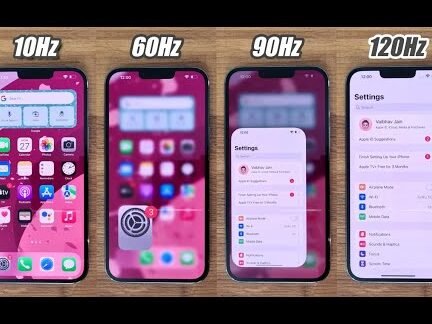
El iPhone 13 Pro Max y el iPhone 14 destacan por su pantalla ProMotion de 120Hz, que ofrece una experiencia visual ultrafluida. Sin embargo, para aprovechar al máximo esta tecnología, es clave ajustar correctamente las opciones del dispositivo. En este artículo, exploraremos la mejor configuración para iPhone 13 Pro Max y 14 (120Hz), optimizando desde el brillo y la frecuencia de actualización hasta el rendimiento de la batería. Estos ajustes no solo mejorarán la fluidez en juegos y desplazamientos, sino que también garantizarán un equilibrio óptimo entre rendimiento y eficiencia energética. Descubre cómo sacarle el máximo partido a tu iPhone.
Optimiza el rendimiento de tu iPhone 13 Pro Max y 14 con la mejor configuración para 120Hz
Cómo activar y ajustar la tasa de refresco de 120Hz en tu iPhone
Los modelos iPhone 13 Pro Max y iPhone 14 Pro/Pro Max incluyen pantallas ProMotion con una tasa de refresco adaptativa de hasta 120Hz. Para optimizar esta función, dirígete a Ajustes > Accesibilidad > Movimiento y desactiva la opción Límite de tasa de refresco. Esto garantizará que el dispositivo utilice automáticamente los 120Hz cuando sea necesario, mejorando la fluidez en navegación y juegos.
Configuración de batería para maximizar duración sin sacrificar rendimiento
Para equilibrar el uso de los 120Hz con la autonomía, ajusta el Modo Bajo Consumo en momentos de carga crítica. Sin embargo, desactívalo cuando requieras el máximo rendimiento. También es recomendable habilitar Optimización de carga de batería en Ajustes > Batería para prolongar su vida útil.
Personalización de opciones gráficas para juegos y aplicaciones
Algunas apps y juegos permiten ajustar gráficos manualmente. En títulos compatibles, selecciona configuraciones como Alto rendimiento o 120Hz dentro de sus opciones. Asegúrate de que iOS esté actualizado para aprovechar las optimizaciones específicas para el iPhone 13 Pro Max y 14.
Ajustes de pantalla recomendados para una experiencia visual óptima
Combina la tasa de refresco alta con una calibración precisa: en Ajustes > Pantalla y brillo, elige Verdadero Tono y Night Shift según preferencias. Activar Brillo automático ayuda a equilibrar visibilidad y consumo energético.
Herramientas y aplicaciones para monitorear el desempeño de los 120Hz
Usa utilidades como CPU DasherX o Panel de desarrollador (activado en Ajustes > Privacidad y seguridad > Análisis y mejoras) para verificar el funcionamiento de los 120Hz en tiempo real. Estas herramientas confirman si las apps están aprovechando la tasa de refresco máxima.
| Función | Ruta en Ajustes | Recomendación |
| ProMotion (120Hz) | Accesibilidad > Movimiento | Desactivar Límite de tasa de refresco |
| Modo Bajo Consumo | Batería | Usar solo cuando sea necesario |
| Brillo automático | Pantalla y brillo | Activar para optimizar consumo |
| Optimización de carga | Batería > Salud de la batería | Habilitar para mantenimiento |
Preguntas Frecuentes
¿Cómo activar los 120Hz en el iPhone 13 Pro Max y iPhone 14 Pro Max?
Para activar los 120Hz en estos modelos, ve a Ajustes > Accesibilidad > Motion y desactiva la opción Límite de velocidad de fotogramas. Esto permite que la pantalla funcione a su tasa de refresco adaptativa máxima, optimizando fluidez y batería.
¿Qué ajustes mejoran la duración de la batería sin perder los 120Hz?
Mantén el Modo de bajo consumo desactivado y ajusta el brillo automático. También revisa Ajustes > Pantalla y brillo para desactivar funciones como Always On Display (solo en iPhone 14 Pro Max), ya que consumen energía adicional.
¿Es posible forzar los 120Hz en todas las aplicaciones del iPhone?
No es posible forzar los 120Hz universalmente, ya que Apple gestiona la tasa de refresco de forma adaptativa. Algunas apps, especialmente de terceros, pueden limitarse a 60Hz si no están optimizadas. Actualizaciones de iOS o de las apps pueden mejorar esto.
¿Cómo optimizar los juegos para aprovechar los 120Hz en estos modelos?
Asegúrate de activar el Modo sin distracciones y verificar que los juegos soporten alta tasa de refresco. En Ajustes > Juego, habilita Gráficos y Rendimiento para priorizar fluidez. Algunos títulos requieren ajustes manuales dentro de sus propias opciones.
Acerca del autor